
Créer et gérer des playlists dans Ground Music (guide étape par étape)
Créez une playlist dans Ground Music, ajoutez des titres depuis la recherche ou le lecteur, réordonnez, retirez, renommez et supprimez. Avec tutoriel vidéo.
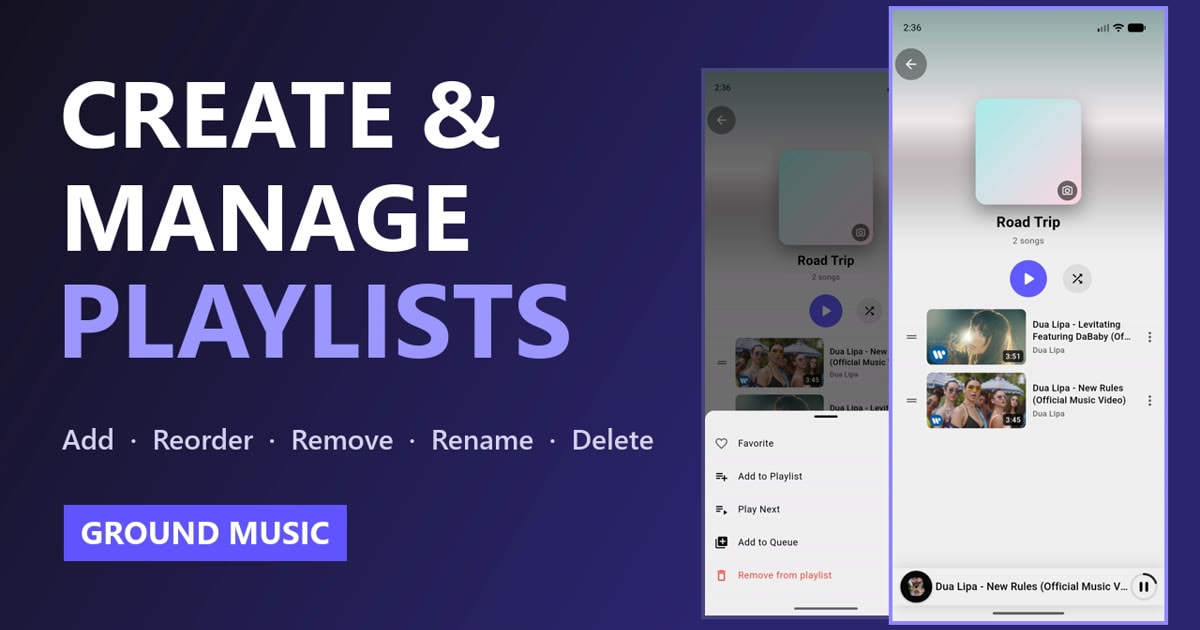
Une playlist transforme un tas de chansons en quelque chose qu'on lance d'une pression avant de ne plus y penser: une pour la salle de sport, une pour s'endormir, une pour le trajet du retour. Dans Ground Music, créer et ranger une playlist ne demande que quelques pressions, et ce guide les passe toutes en revue.
Vous allez voir comment créer une playlist, ajouter des chansons depuis les résultats de recherche ou depuis le titre en cours de lecture, réordonner et retirer des chansons, et enfin renommer ou supprimer une playlist. Vous préférez regarder? Tout le tutoriel est dans la vidéo ci-dessous.
En bref
| Ce que vous voulez faire | Où appuyer |
|---|---|
| Créer une playlist | Bibliothèque → Playlists → Créer une playlist |
| Ajouter une chanson depuis la recherche | ⋮ à côté de la chanson → Ajouter à une playlist |
| Ajouter la chanson en cours | Lecteur → faire glisser les boutons → Playlist |
| Réordonner les chansons | Ouvrir la playlist → faire glisser la poignée ☰ |
| Retirer une chanson | ⋮ à côté de la chanson → Retirer de la playlist |
| Renommer une playlist | ⋮ à côté de la playlist → Renommer |
| Supprimer une playlist | ⋮ à côté de la playlist → Supprimer |
1. Créer une nouvelle playlist
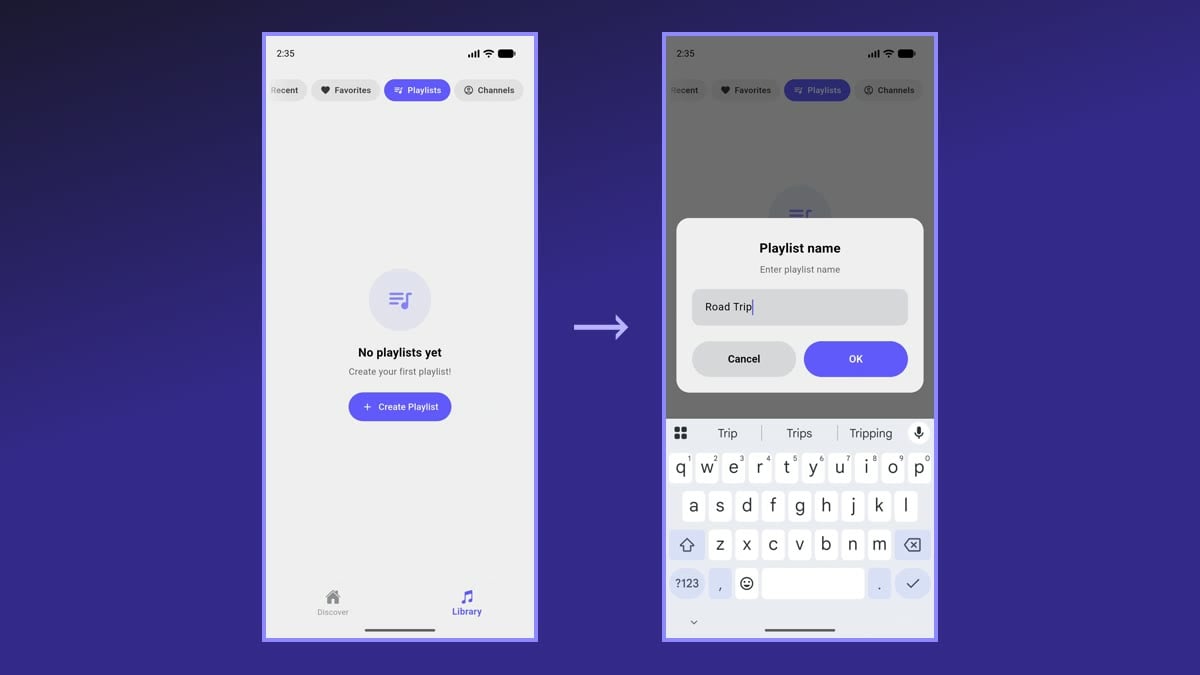
- Ouvrez l'onglet Bibliothèque en bas de l'écran.
- Sélectionnez Playlists en haut.
- Appuyez sur Créer une playlist. Si vous avez déjà des playlists, appuyez plutôt sur le bouton +.
- Saisissez un nom, par exemple Road Trip, puis appuyez sur OK.
La nouvelle playlist apparaît aussitôt dans la liste, prête à accueillir des chansons.
2. Ajouter une chanson depuis les résultats de recherche
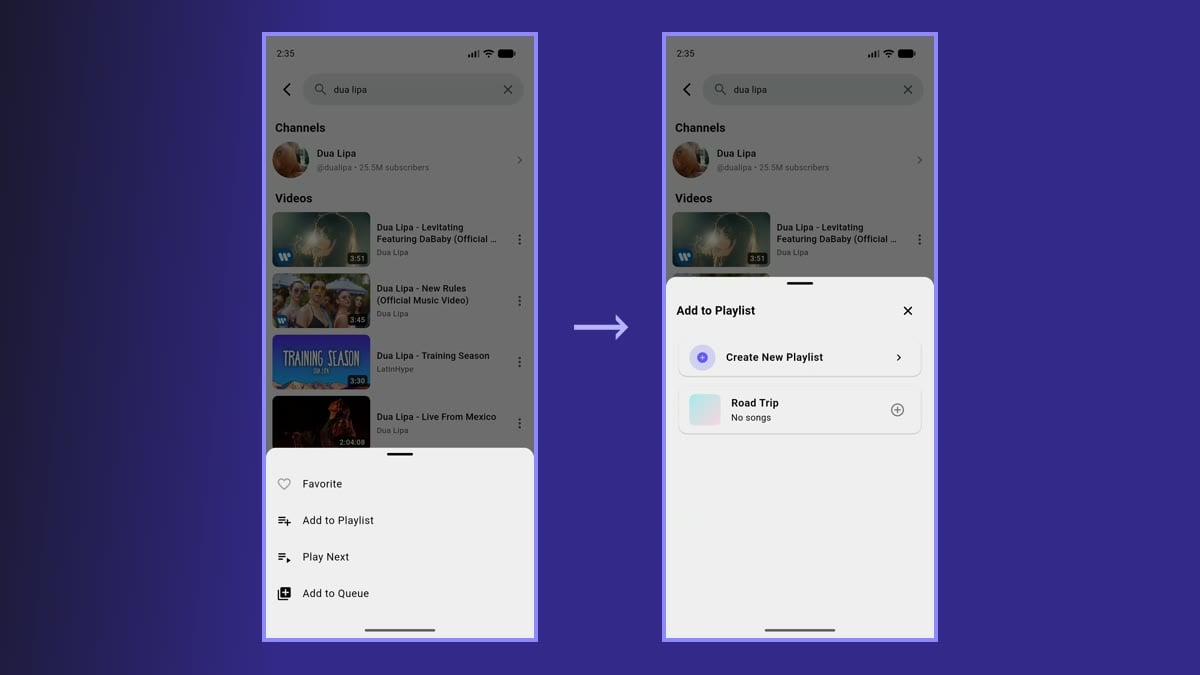
- Allez dans l'onglet Découvrir et cherchez une chanson, un artiste ou tout ce que vous avez envie d'écouter.
- Appuyez sur les trois points (⋮) à côté de la chanson.
- Choisissez Ajouter à une playlist.
- Sélectionnez votre playlist. Un court message confirme que la chanson a été ajoutée.
Pas encore de playlist? Le panneau Ajouter à une playlist propose aussi un bouton Créer une nouvelle playlist: vous la créez et y ajoutez la chanson en une seule étape.
3. Ajouter la chanson en cours de lecture
Un titre vous plaît pendant l'écoute? Vous pouvez le garder sans quitter le lecteur.
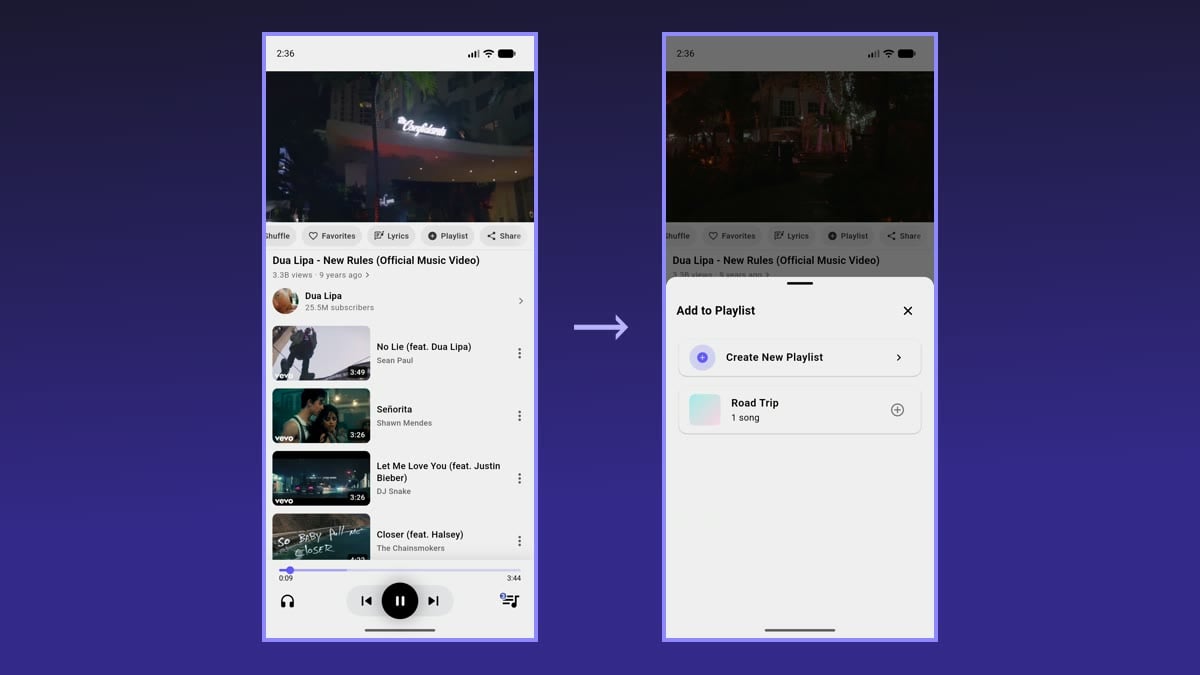
- Appuyez sur n'importe quelle chanson pour ouvrir le lecteur.
- Faites glisser vers la gauche la rangée de boutons sous la vidéo.
- Appuyez sur Playlist.
- Choisissez la playlist voulue.
C'est le moyen le plus rapide de collectionner des chansons au fil de vos découvertes, surtout quand Autoplay choisit le titre suivant pour vous.
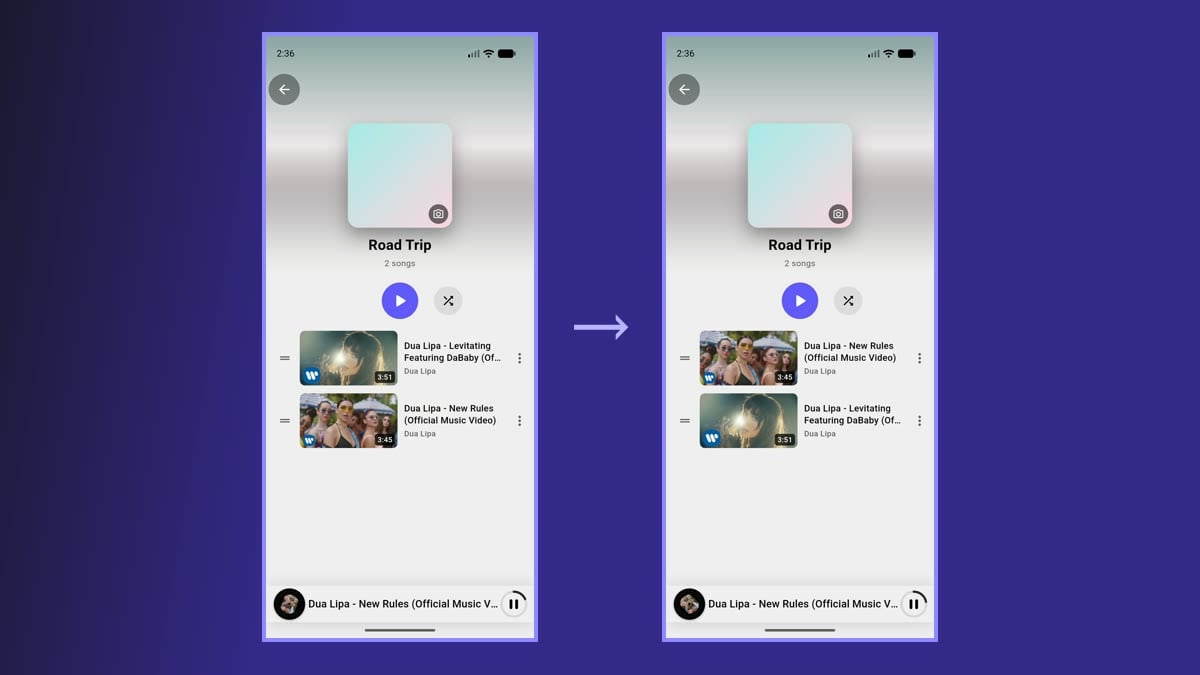
4. Réordonner les chansons d'une playlist
- Allez dans Bibliothèque → Playlists et ouvrez votre playlist.
- Maintenez la poignée (☰) à gauche d'une chanson.
- Faites-la glisser vers le haut ou vers le bas jusqu'à sa nouvelle place, puis relâchez.
Le nouvel ordre est enregistré automatiquement, et la playlist sera lue dans cet ordre désormais.
5. Retirer une chanson d'une playlist
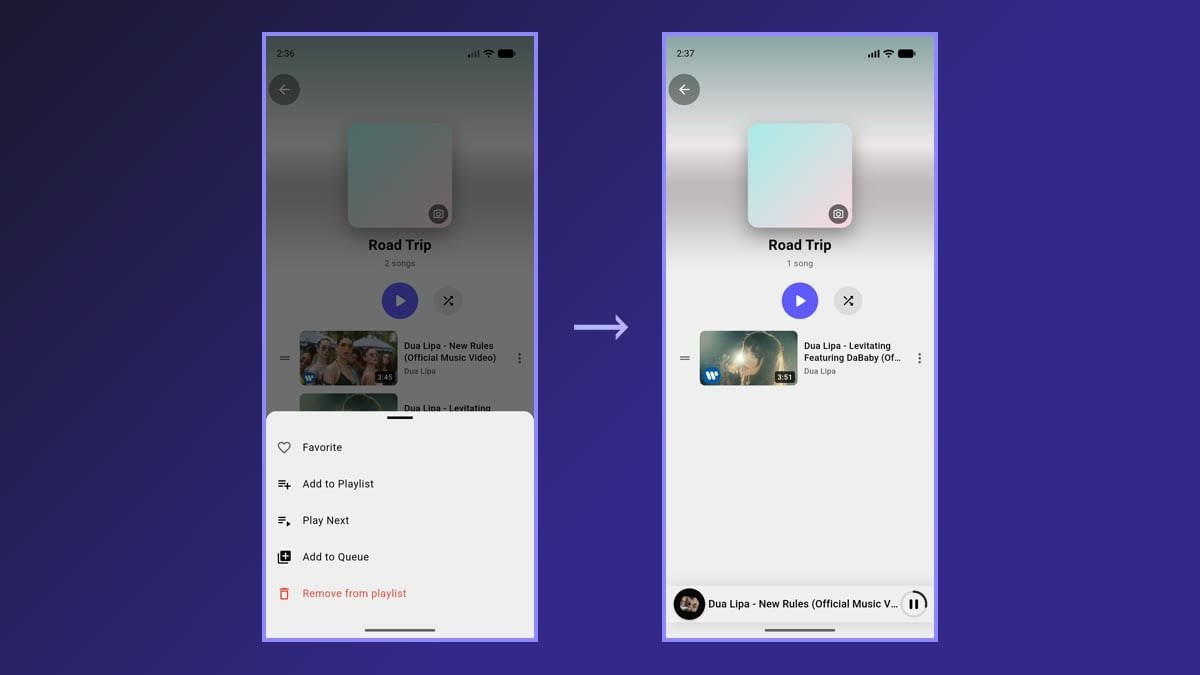
- Ouvrez la playlist.
- Appuyez sur les trois points (⋮) à côté de la chanson dont vous ne voulez plus.
- Choisissez Retirer de la playlist.
La chanson disparaît immédiatement de la playlist. Elle n'est retirée que de cette playlist: vous pourrez toujours la retrouver et l'ajouter à nouveau.
6. Renommer une playlist
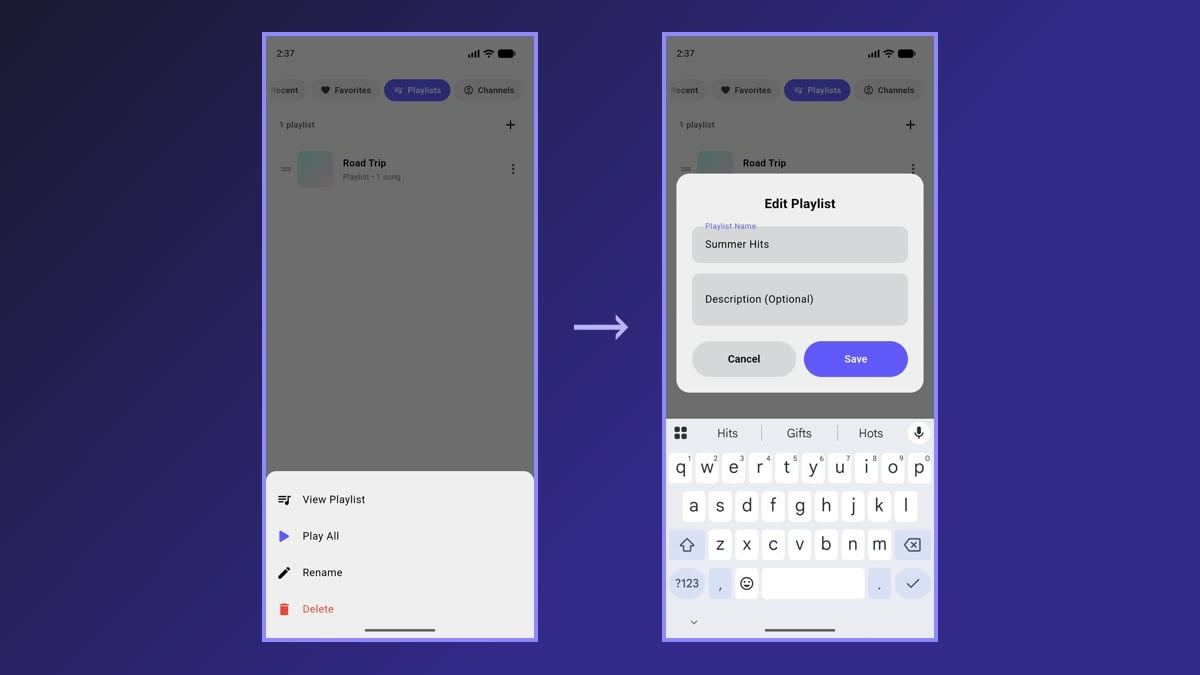
- Revenez dans Bibliothèque → Playlists.
- Appuyez sur les trois points (⋮) à côté de la playlist.
- Choisissez Renommer.
- Saisissez le nouveau nom, par exemple Tubes de l'été, puis appuyez sur Enregistrer. Vous pouvez aussi ajouter une description facultative.
7. Supprimer une playlist
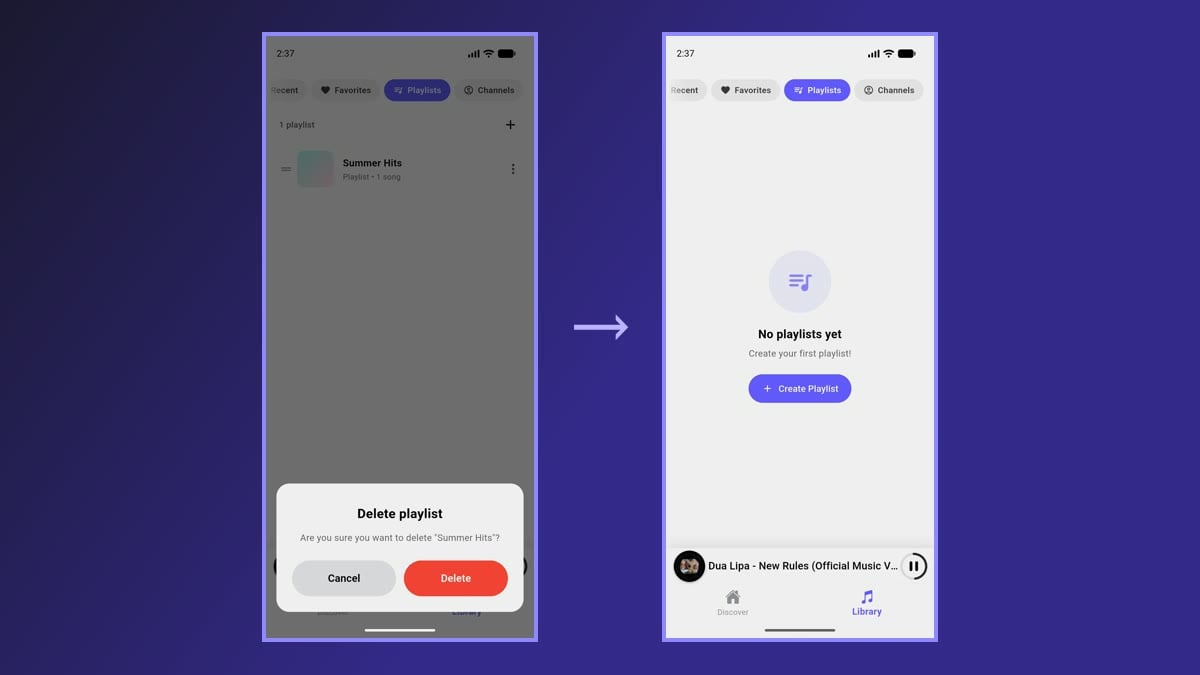
- Dans Bibliothèque → Playlists, appuyez sur les trois points (⋮) à côté de la playlist.
- Choisissez Supprimer.
- Confirmez en appuyant de nouveau sur Supprimer.
Grâce à cette étape de confirmation, impossible de supprimer une playlist par erreur.
Conseils pour tirer le meilleur de vos playlists
- Une playlist par moment. Quelques playlists ciblées comme Sommeil, Révisions, Sport et Voiture sont plus pratiques qu'une seule liste gigantesque.
- Continuez d'écouter écran éteint. Les playlists continuent de jouer en arrière-plan: verrouillez votre téléphone et la musique continue. Découvrez comment fonctionne la lecture en arrière-plan.
- Synchronisez entre vos appareils. La connexion avec votre compte Google est facultative. Si vous vous connectez, vos playlists sont sauvegardées et synchronisées sur chaque appareil où vous êtes connecté.
- Lecture aléatoire pour varier. Ouvrez une playlist et utilisez le bouton de lecture aléatoire à côté de Lecture pour obtenir un ordre différent à chaque fois.
Questions fréquentes
Faut-il un compte pour créer des playlists?
Non. Les playlists fonctionnent sans compte et sont stockées sur votre appareil. La connexion avec Google n'est utile que si vous voulez une sauvegarde et une synchronisation entre appareils.
Puis-je importer mes playlists depuis YouTube Music?
Non. Ground Music ne peut pas se connecter à un compte YouTube Music ni importer sa bibliothèque. Vos playlists Ground Music sont indépendantes: créez-les dans l'application, et connectez-vous si vous souhaitez les sauvegarder.
Retirer une chanson d'une playlist la supprime-t-elle ailleurs?
Non. Retirer de la playlist enlève seulement la chanson de cette playlist. Vos autres playlists, vos favoris et votre historique ne sont pas touchés.
Comment changer l'ordre des playlists elles-mêmes?
Dans Bibliothèque → Playlists, chaque playlist a elle aussi une poignée ☰ sur la gauche. Faites-la glisser pour monter ou descendre la playlist dans la liste, exactement comme pour les chansons.
Prêt à créer votre première playlist? Ouvrez Ground Music, allez dans Bibliothèque → Playlists et appuyez sur Créer une playlist. Pour découvrir tout ce que l'application sait faire, jetez un œil à toutes ses fonctionnalités.
Prêt à découvrir Ground Music ?
Téléchargez Ground Music maintenant et commencez à écouter de la musique YouTube avec l'écran éteint gratuitement !