
Ground Musicでプレイリストを作成・管理する方法(ステップ別ガイド)
Ground Musicでプレイリストを作成し、検索やプレーヤーから曲を追加、並べ替え、削除、名前の変更、プレイリストの削除まで動画付きで解説します。
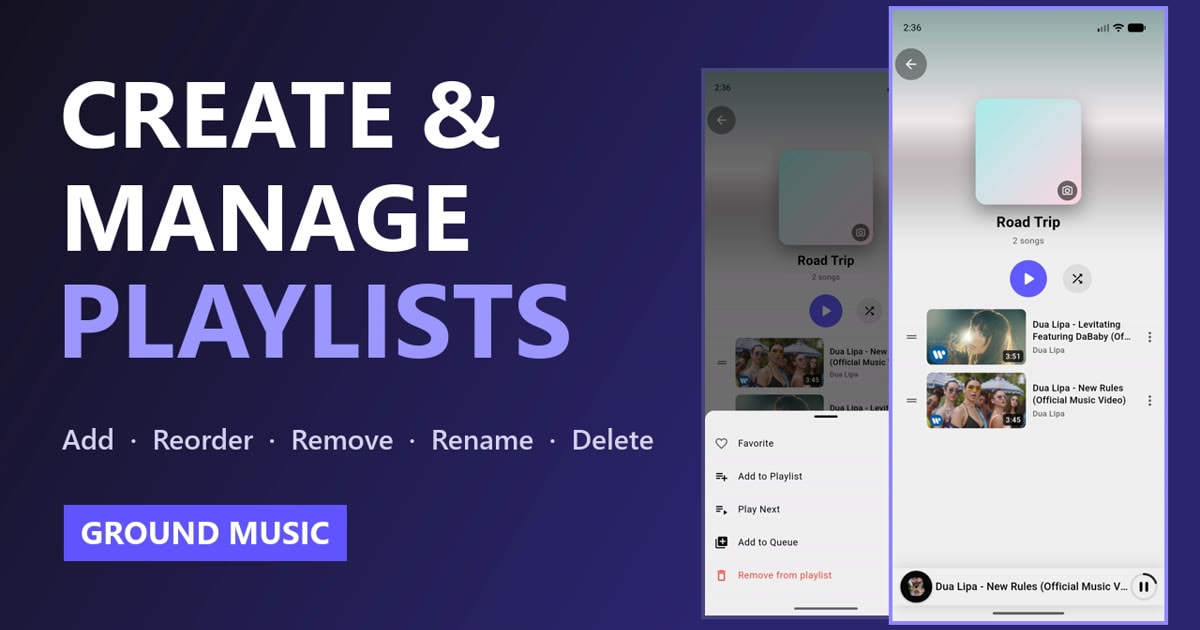
プレイリストがあれば、ばらばらの曲の山が「再生を押したらあとはお任せ」のひとまとまりに変わります。ジム用、寝るとき用、帰り道用といった具合です。Ground Musicなら、プレイリストの作成も整理も数回タップするだけ。このガイドでは、その手順をひとつずつ紹介します。
ここでは、プレイリストの作成、検索結果や再生中の曲からの曲の追加、曲の並べ替えと削除、そして最後にプレイリストの名前の変更と削除までを解説します。動画で見たい方は、下の動画にすべての手順がまとまっています。
かんたんまとめ
| やりたいこと | タップする場所 |
|---|---|
| プレイリストを作成 | ライブラリ → プレイリスト → プレイリストを作成 |
| 検索から曲を追加 | 曲の横の ⋮ → プレイリストに追加 |
| 再生中の曲を追加 | プレーヤー → ボタン列をスワイプ → プレイリスト |
| 曲を並べ替え | プレイリストを開く → ☰ ハンドルをドラッグ |
| 曲を削除 | 曲の横の ⋮ → プレイリストから削除 |
| プレイリスト名を変更 | プレイリストの横の ⋮ → 名前を変更 |
| プレイリストを削除 | プレイリストの横の ⋮ → 削除 |
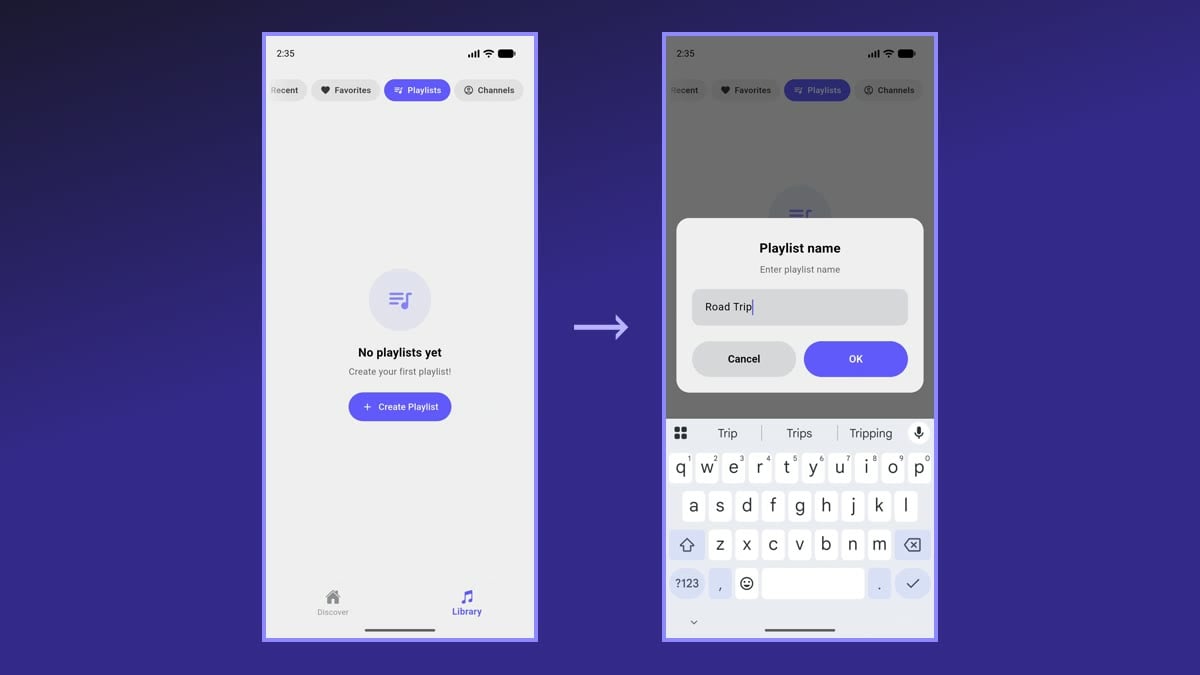
1. 新しいプレイリストを作成する
- 画面下のライブラリタブを開きます。
- 上部のプレイリストを選びます。
- プレイリストを作成をタップします。すでにプレイリストがある場合は、代わりに + ボタンをタップします。
- 名前(例:ドライブ)を入力してOKをタップします。
新しいプレイリストがすぐに一覧に表示され、曲を追加できる状態になります。
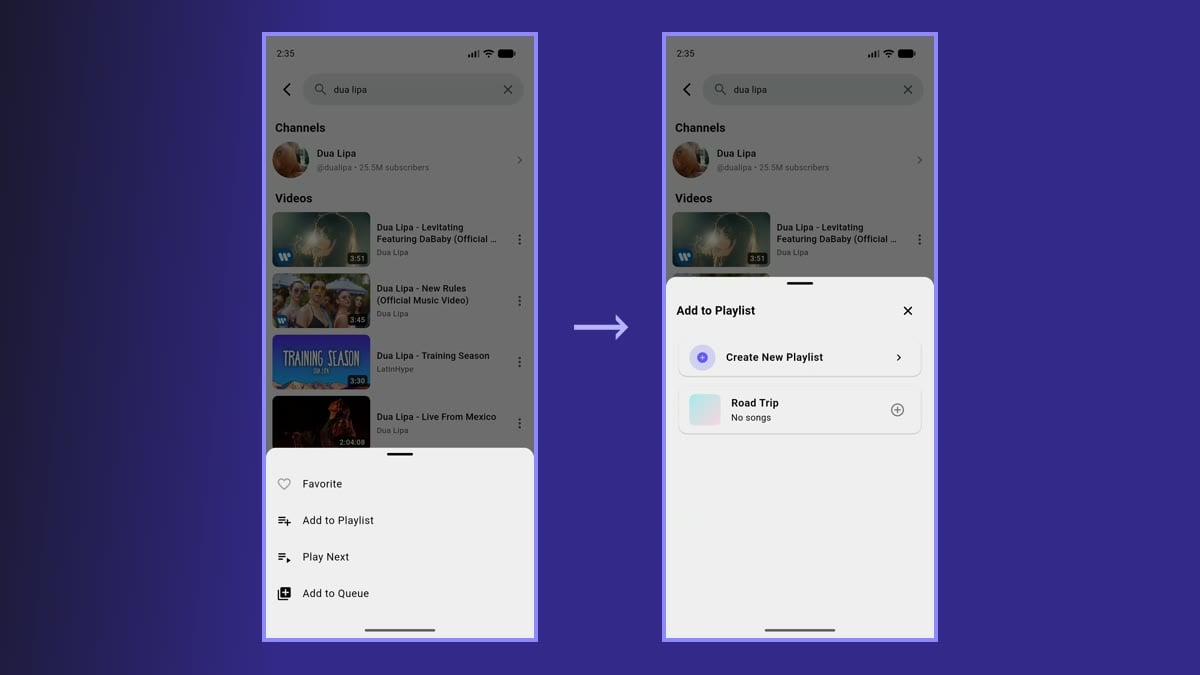
2. 検索結果から曲を追加する
- 見つけるタブで、曲やアーティストなど聴きたいものを検索します。
- 曲の横にある3つの点(⋮)をタップします。
- プレイリストに追加を選びます。
- プレイリストを選ぶと、曲が追加されたことを知らせる短いメッセージが表示されます。
まだプレイリストがない場合でも大丈夫。プレイリストに追加のシートには新しいプレイリストを作成ボタンもあるので、作成と曲の追加を一度に済ませられます。
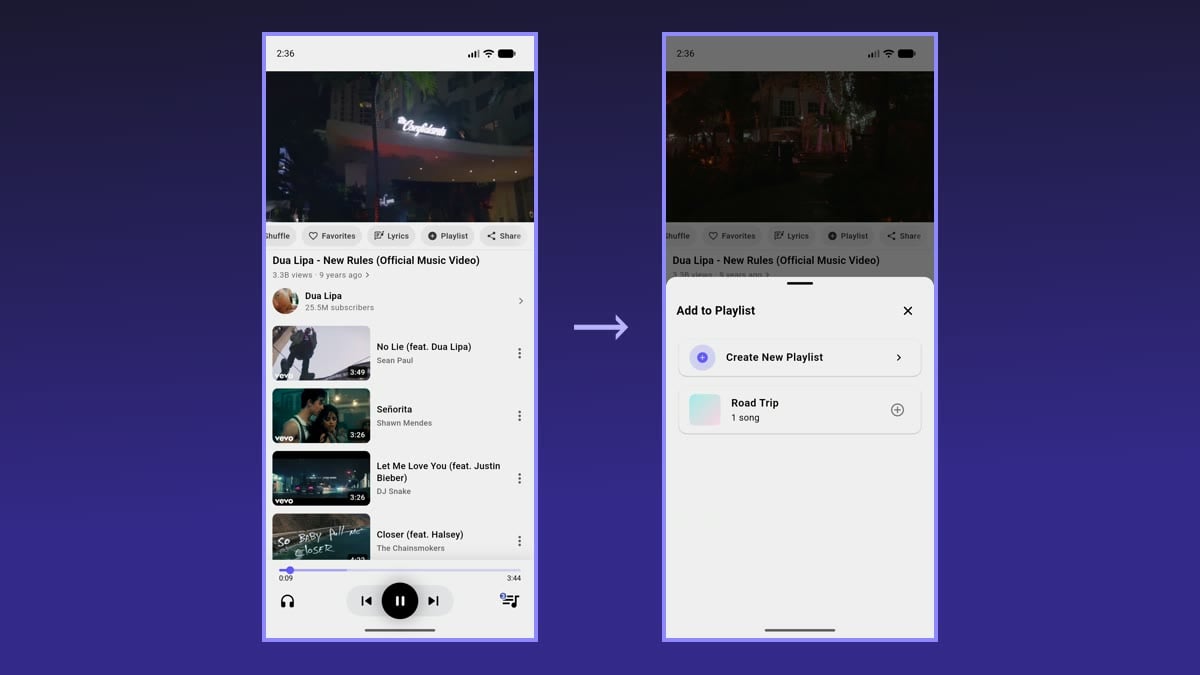
3. 再生中の曲を追加する
聴いている途中で気に入った曲に出会ったら、プレーヤーを離れずにそのまま保存できます。
- 好きな曲をタップしてプレーヤーを開きます。
- 動画の下に並ぶボタンの列を左にスワイプします。
- プレイリストをタップします。
- 追加したいプレイリストを選びます。
見つけた曲をその場で集めていくには、これがいちばん速い方法です。自動再生が次の曲を選んでくれているときは特に便利です。
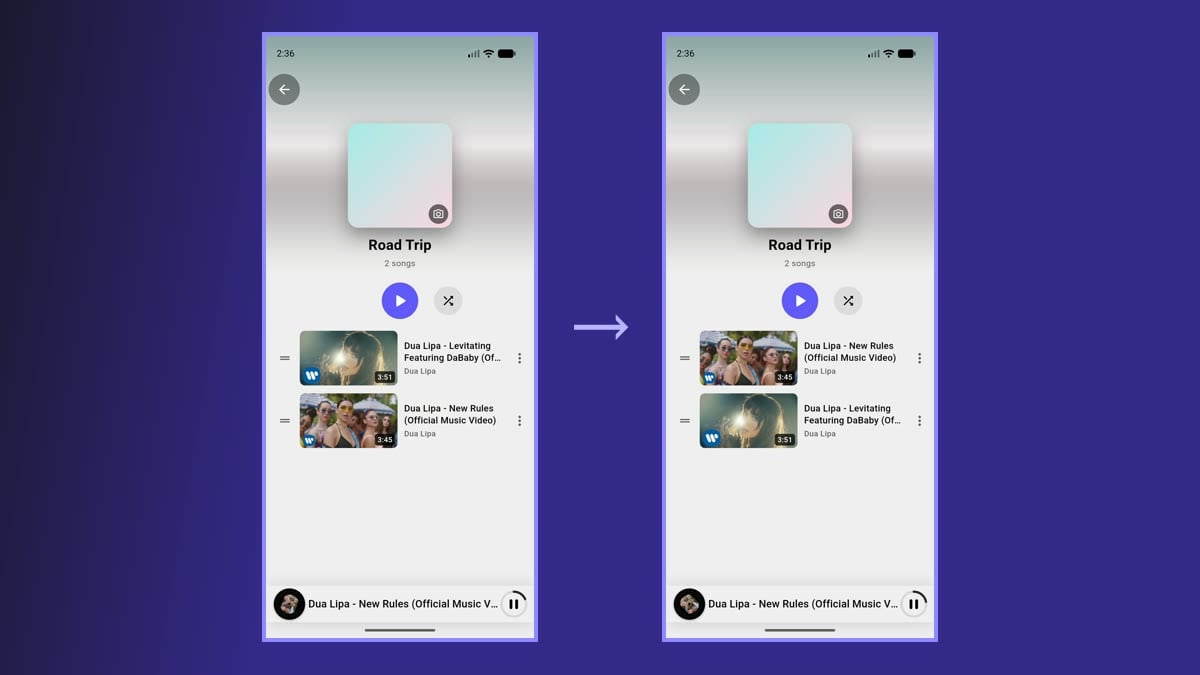
4. プレイリストの曲を並べ替える
- ライブラリ → プレイリストを開き、プレイリストを選びます。
- 曲の左側にあるハンドル(☰)を長押しします。
- 上下にドラッグして新しい位置で指を離します。
新しい順番は自動で保存され、以降はその順番でプレイリストが再生されます。
5. プレイリストから曲を削除する
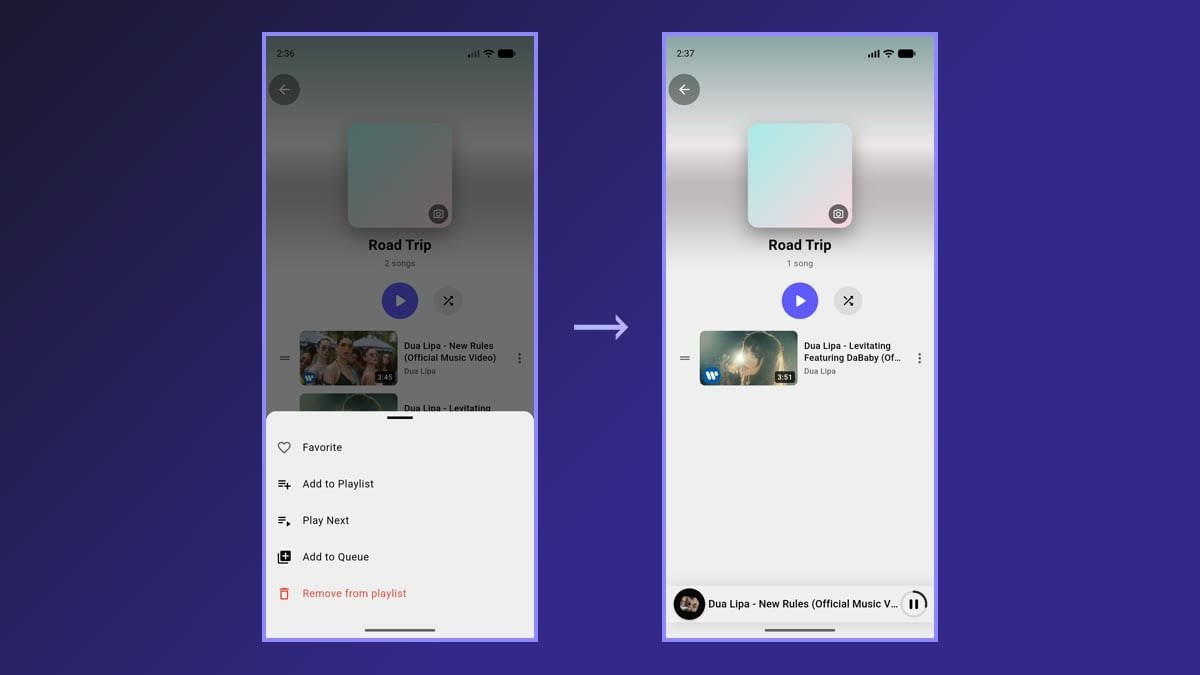
- プレイリストを開きます。
- 不要になった曲の横にある3つの点(⋮)をタップします。
- プレイリストから削除を選びます。
曲はすぐにプレイリストから消えます。削除されるのはこのプレイリストからだけなので、いつでもまた探して追加し直せます。
6. プレイリストの名前を変更する
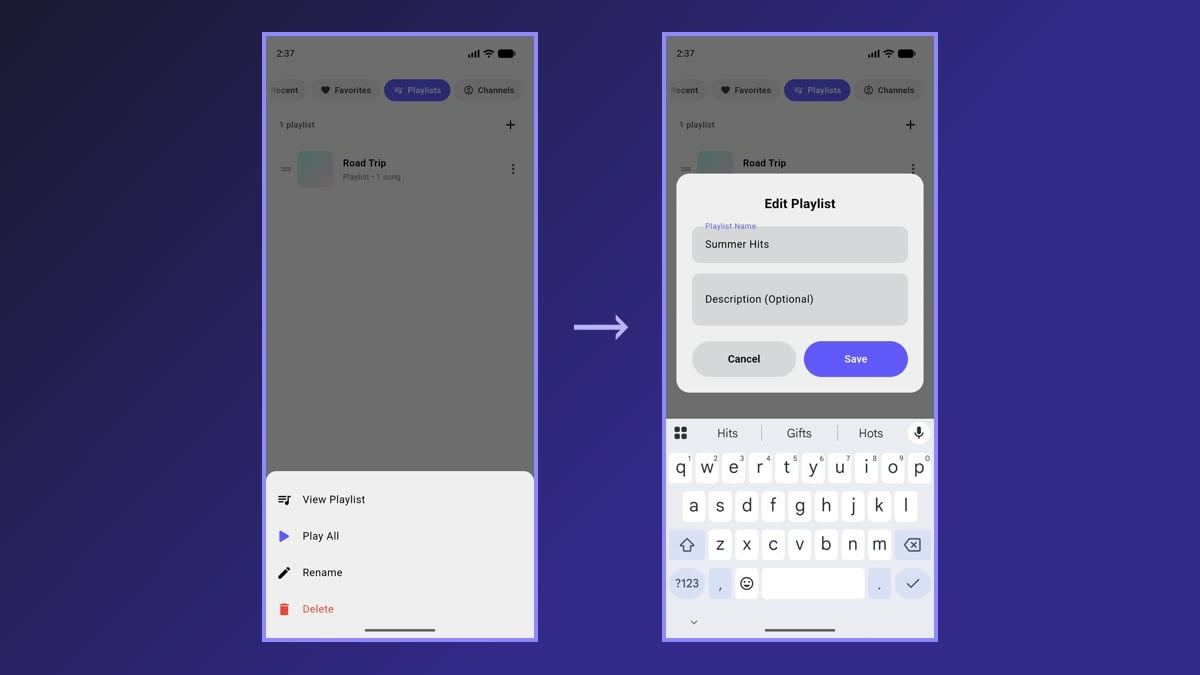
- ライブラリ → プレイリストに戻ります。
- プレイリストの横にある3つの点(⋮)をタップします。
- 名前を変更を選びます。
- 新しい名前(例:夏のヒット曲)を入力して保存をタップします。ここで説明を追加することもできます(任意)。
7. プレイリストを削除する
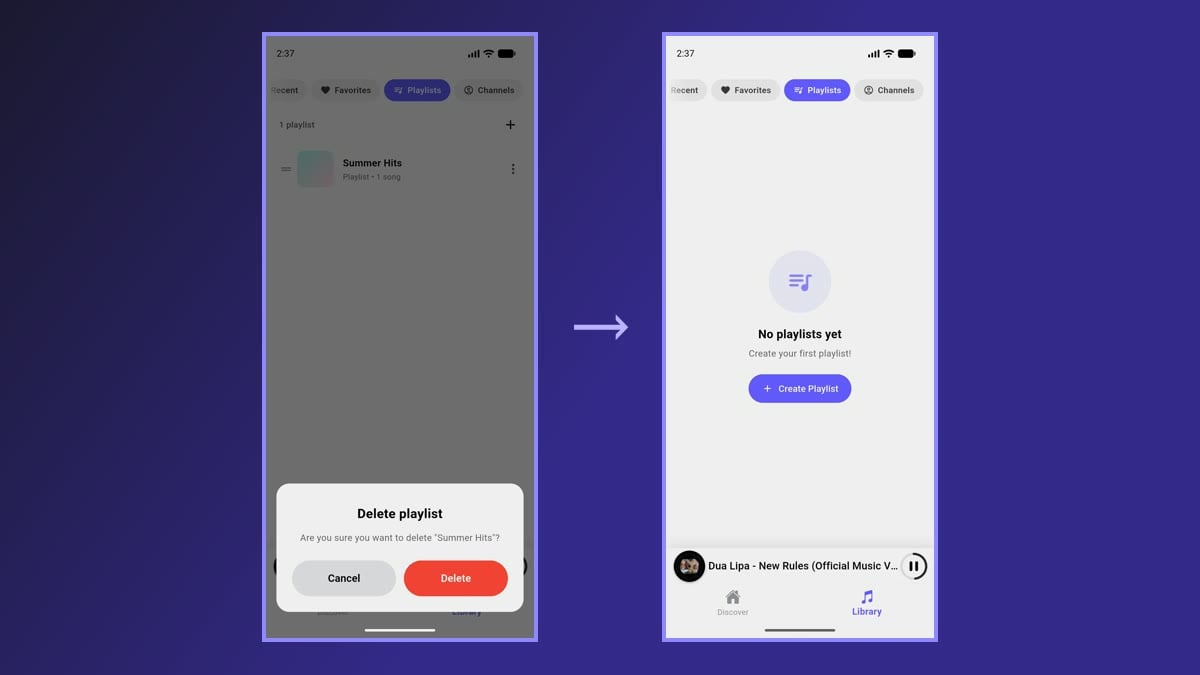
- ライブラリ → プレイリストで、プレイリストの横にある3つの点(⋮)をタップします。
- 削除を選びます。
- もう一度削除をタップして確定します。
確認のステップがあるので、うっかりプレイリストを消してしまう心配はありません。
プレイリストをもっと活用するコツ
- シーンごとにひとつ。 巨大なリストをひとつ作るより、睡眠、勉強、ジム、ドライブのように目的を絞ったプレイリストをいくつか作るほうが使いやすくなります。
- 画面オフでも聴き続ける。 プレイリストはバックグラウンドでも再生が続くので、スマホをロックしてもそのまま聴けます。バックグラウンド再生の仕組みもご覧ください。
- デバイス間で同期。 Googleアカウントでのログインは任意です。ログインすると、プレイリストがバックアップされ、ログインしたすべてのデバイスに同期されます。
- 変化がほしいときはシャッフル。 プレイリストを開いて再生ボタンの横にあるシャッフルボタンを使えば、毎回ちがう順番で楽しめます。
よくある質問
プレイリストを作るのにアカウントは必要ですか?
いいえ。プレイリストはアカウントなしで使え、端末に保存されます。Googleでのログインが必要なのは、バックアップやデバイス間の同期をしたい場合だけです。
YouTube Musicのプレイリストをインポートできますか?
いいえ。Ground MusicはYouTube Musicのアカウントに接続したり、そのライブラリをインポートしたりはできません。Ground Musicのプレイリストは別のものです。アプリ内で作成し、バックアップしたい場合はログインしてください。
プレイリストから曲を削除すると、ほかの場所からも消えますか?
いいえ。プレイリストから削除は、そのプレイリストから曲を外すだけです。ほかのプレイリストやお気に入り、履歴には影響しません。
プレイリスト自体の順番はどうやって変えますか?
ライブラリ → プレイリストでは、各プレイリストの左側にも☰ハンドルがあります。曲を並べ替えるときと同じように、ドラッグしてプレイリストを上下に移動できます。
さっそく最初のプレイリストを作ってみませんか?Ground Musicを開いてライブラリ → プレイリストに進み、プレイリストを作成をタップしましょう。アプリでほかに何ができるかは、機能一覧でチェックできます。
Ground Musicを体験する準備はできましたか?
今すぐGround Musicをダウンロードして、画面オフで無料のYouTube音楽を聴き始めましょう!