
Ground Music 播放列表教程:创建、添加、排序与删除
手把手教你在 Ground Music 创建播放列表,从搜索或播放器添加歌曲,调整顺序、移除歌曲、重命名和删除。附视频教程。
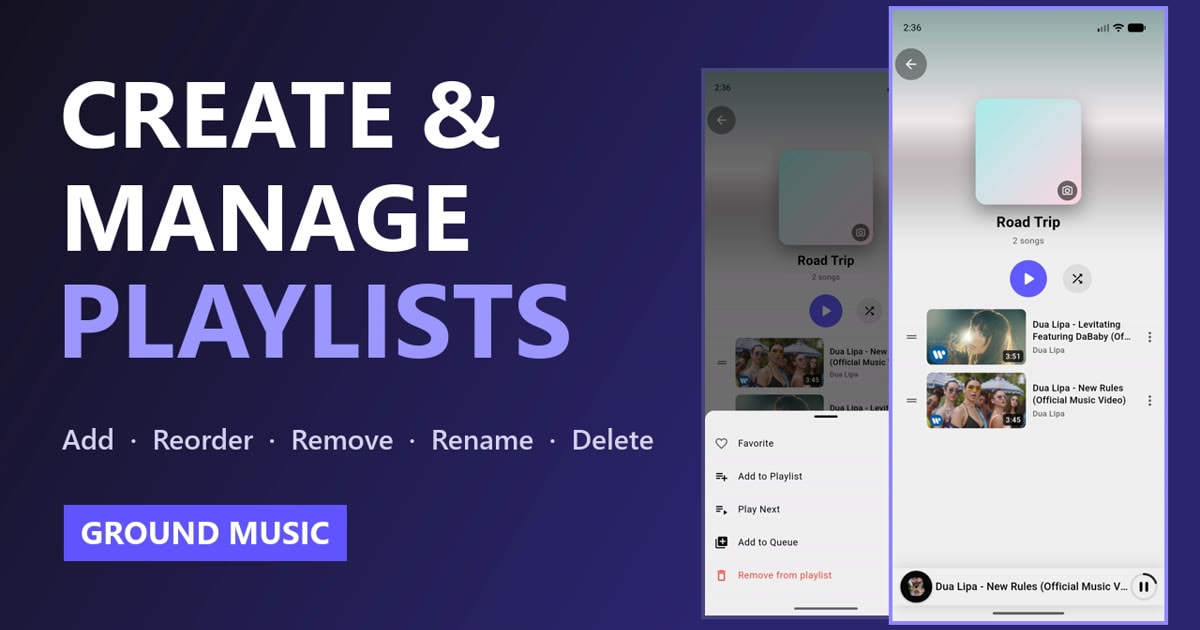
有了播放列表,一堆零散的歌就变成了按一下播放就不用再管的东西:一个健身用,一个睡前听,一个下班开车路上放。在 Ground Music 里,建一个播放列表、再把它整理好,只需要点几下,这篇教程会一步步带你走完。
你将学会如何创建播放列表,如何从搜索结果或正在播放的歌曲添加歌曲,如何调整顺序和移除歌曲,最后如何重命名或删除播放列表。更喜欢看视频?完整演示就在下面。
快速一览
| 想做什么 | 在哪里点 |
|---|---|
| 创建播放列表 | 资料库 → 播放列表 → 创建播放列表 |
| 从搜索结果添加歌曲 | 歌曲旁的 ⋮ → 添加到播放列表 |
| 添加正在播放的歌曲 | 播放器 → 滑动按钮行 → 播放列表 |
| 调整歌曲顺序 | 打开播放列表 → 拖动 ☰ 手柄 |
| 移除歌曲 | 歌曲旁的 ⋮ → 从播放列表中移除 |
| 重命名播放列表 | 播放列表旁的 ⋮ → 重命名 |
| 删除播放列表 | 播放列表旁的 ⋮ → 删除 |
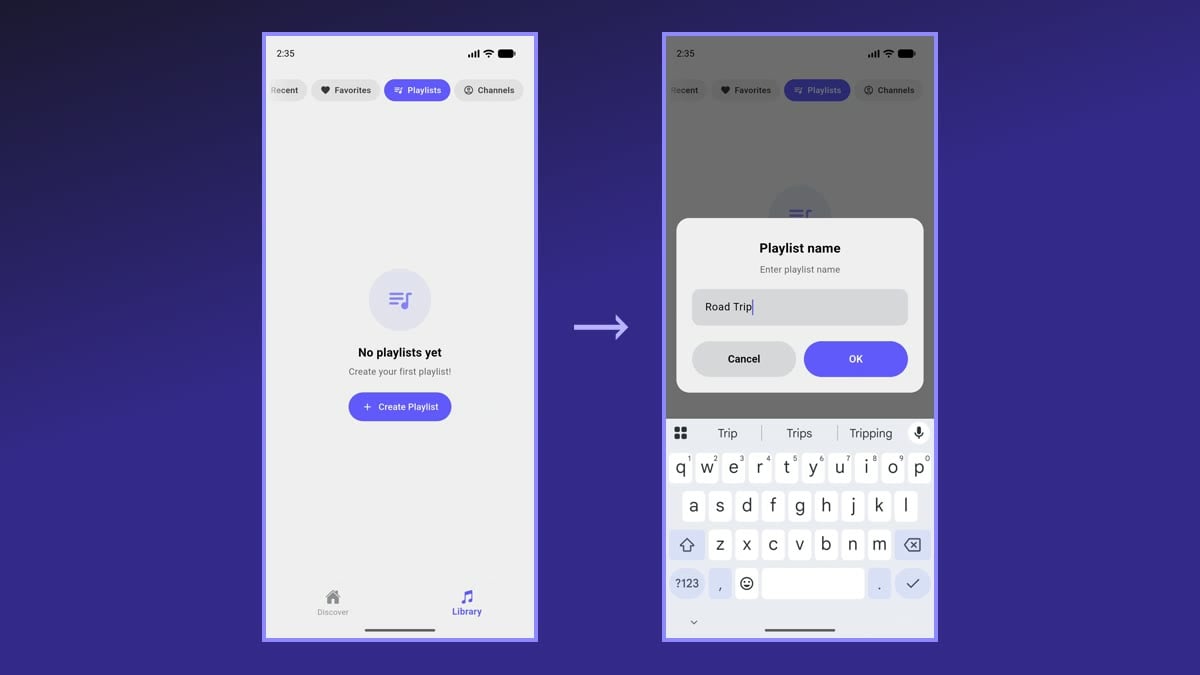
1. 创建新的播放列表
- 打开屏幕底部的资料库标签。
- 在顶部选择播放列表。
- 点击创建播放列表。如果你已经有播放列表了,就点 + 按钮。
- 输入一个名字,比如 自驾游,然后点击确定。
新的播放列表会立刻出现在列表里,等着你往里加歌。
2. 从搜索结果添加歌曲
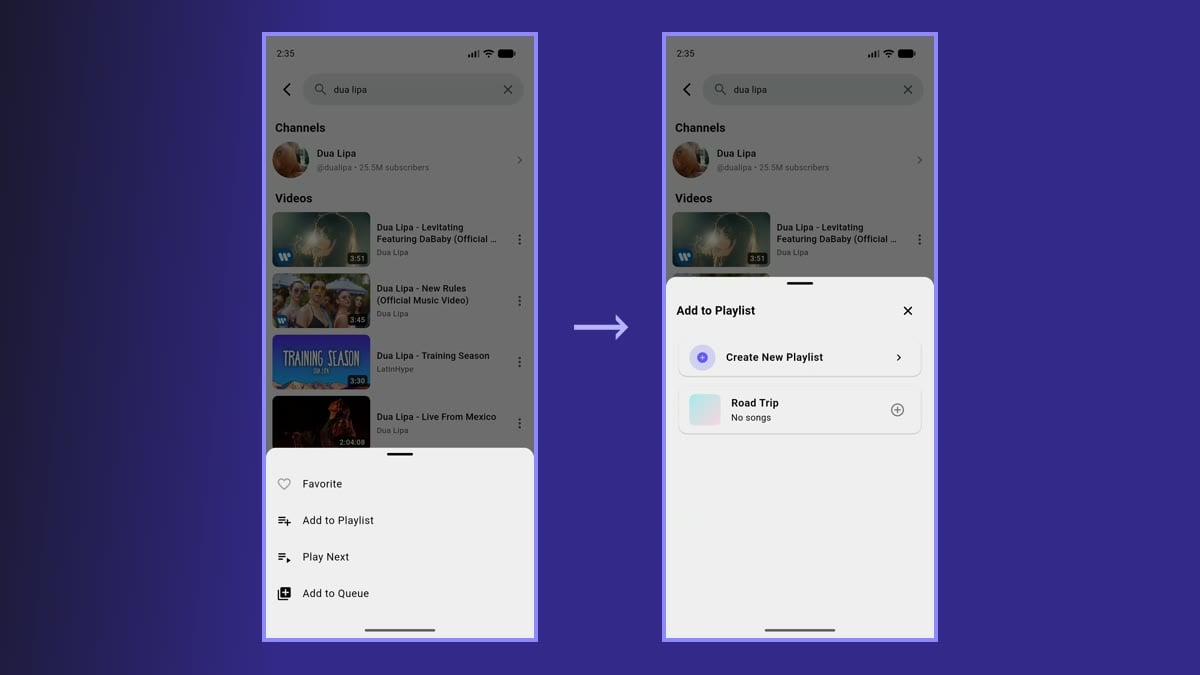
- 进入发现标签,搜索一首歌、一位歌手,或者任何你想听的内容。
- 点击歌曲旁边的三个点 (⋮)。
- 选择添加到播放列表。
- 选好你的播放列表,会弹出一条简短提示,告诉你歌曲已添加。
还没有播放列表?添加到播放列表面板里也有创建新播放列表按钮,新建列表和添加歌曲一步就能完成。
3. 添加正在播放的歌曲
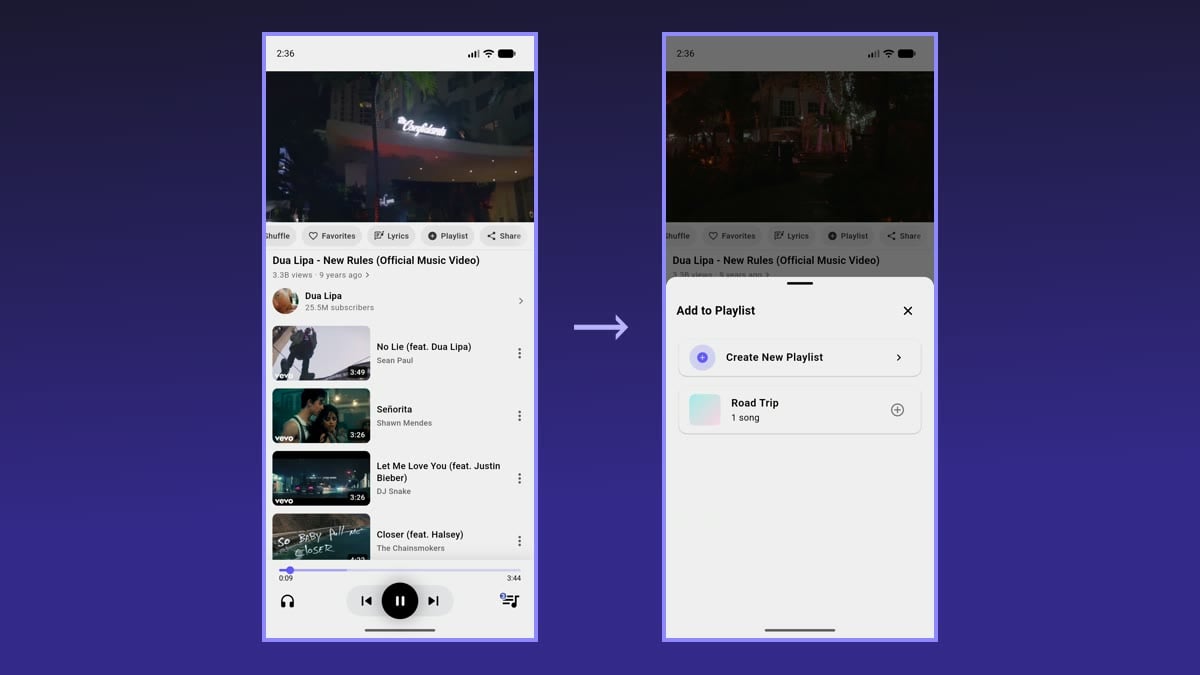
听着听着遇到喜欢的歌?不用离开播放器就能把它收进来。
- 点任意一首歌,打开播放器。
- 把视频下方那一排按钮向左滑。
- 点击播放列表。
- 选择你想要的播放列表。
这是边听边收集新歌最快的方法,尤其是在自动播放帮你挑下一首的时候。
4. 调整播放列表中的歌曲顺序
- 进入资料库 → 播放列表,打开你的播放列表。
- 按住歌曲左侧的手柄 (☰)。
- 向上或向下拖到新位置,然后松手。
新的顺序会自动保存,以后播放列表就会按这个顺序播放。
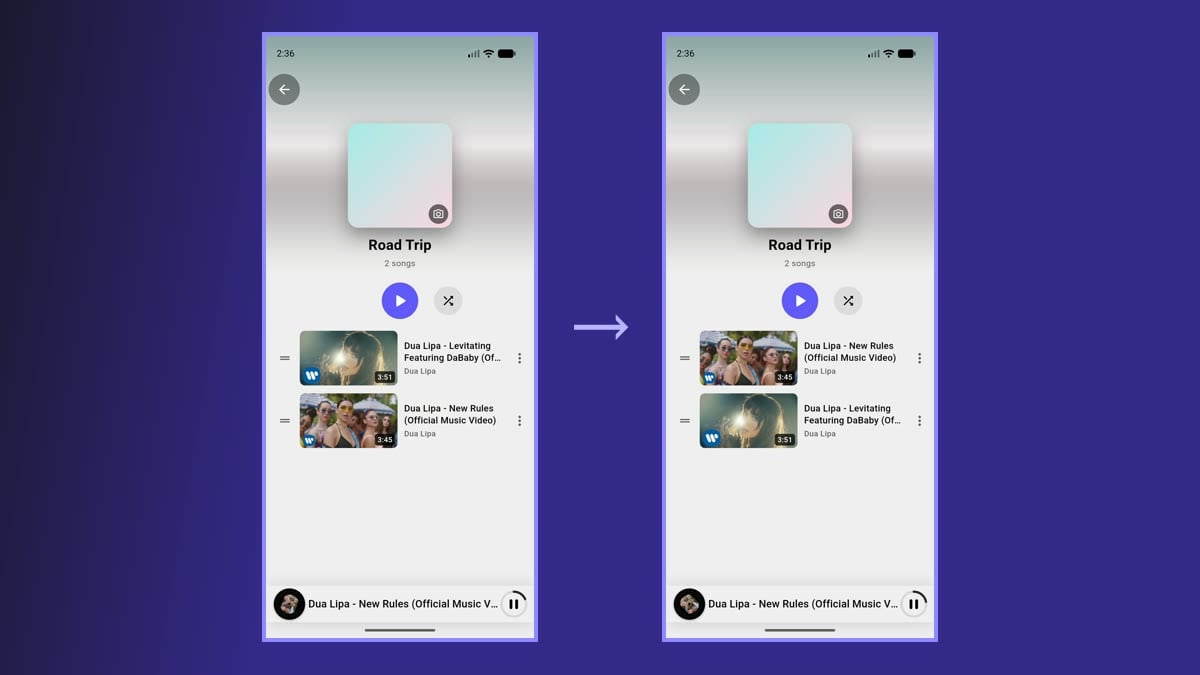
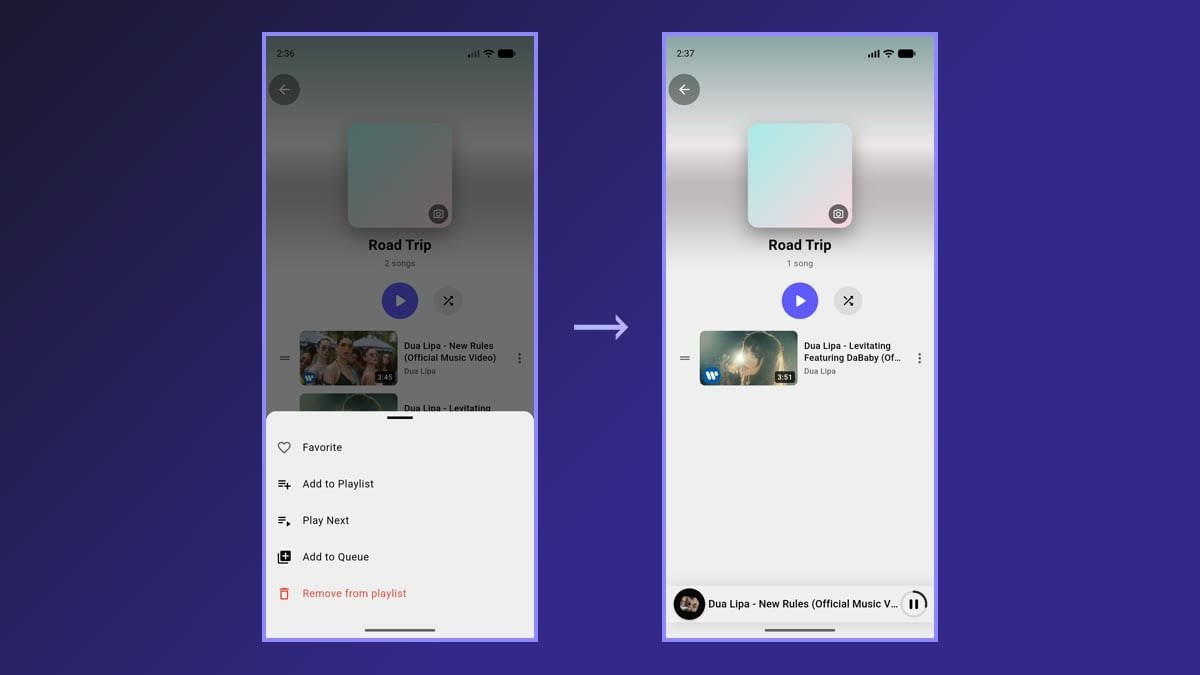
5. 从播放列表中移除歌曲
- 打开播放列表。
- 点击不想要的那首歌旁边的三个点 (⋮)。
- 选择从播放列表中移除。
这首歌会立刻从播放列表中消失。它只是从这个播放列表里移除,之后随时可以再找到并加回来。
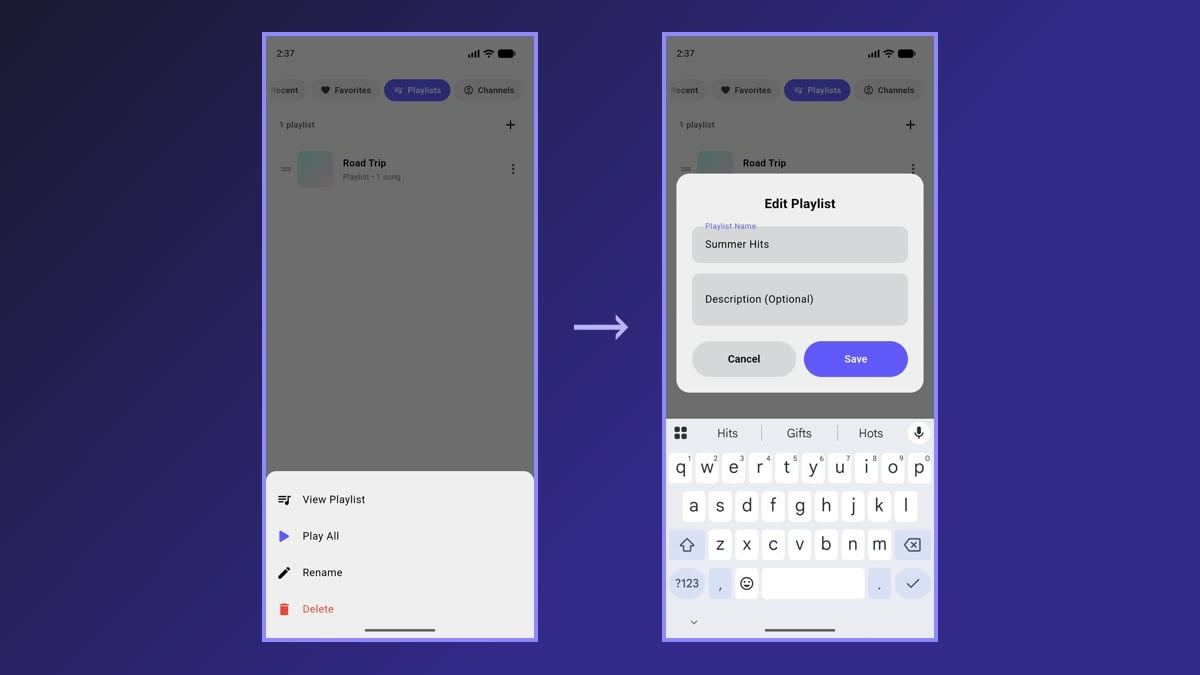
6. 重命名播放列表
- 回到资料库 → 播放列表。
- 点击播放列表旁边的三个点 (⋮)。
- 选择重命名。
- 输入新名字,比如 夏日热歌,然后点击保存。你也可以在这里顺便加一段可选的描述。
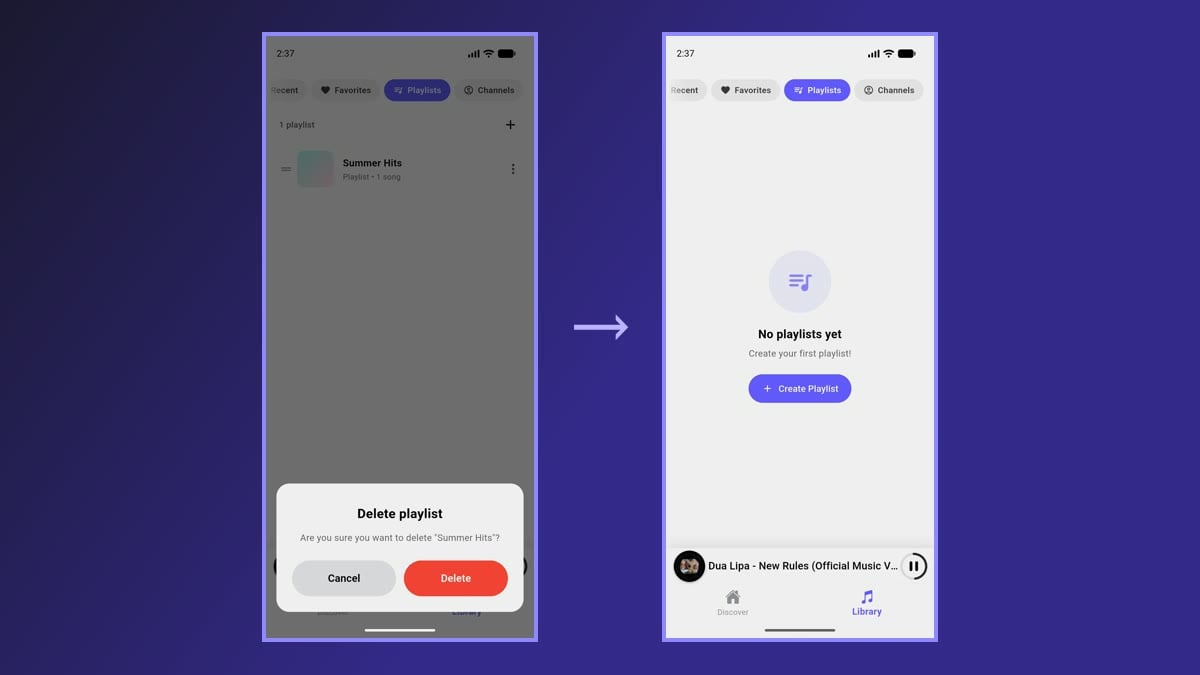
7. 删除播放列表
- 在资料库 → 播放列表中,点击播放列表旁边的三个点 (⋮)。
- 选择删除。
- 再点一次删除确认。
有了这一步确认,就不会手滑误删播放列表。
让播放列表更好用的小技巧
- 一个场景一个播放列表。 几个目标明确的列表,比如 睡前、学习、健身、开车,比一个巨长的列表好用得多。
- 熄屏也能继续听。 播放列表会在后台继续播放,锁屏之后音乐照样不停。看看后台播放是怎么实现的。
- 多设备同步。 用 Google 账号登录是可选的。登录后,你的播放列表会自动备份,并同步到你登录的每一台设备上。
- 想换换口味就随机播放。 打开播放列表,点「播放」旁边的随机按钮,每次都是不同的顺序。
常见问题
创建播放列表需要账号吗?
不需要。没有账号也能用播放列表,它们保存在你的设备上。只有想要备份和多设备同步时,才需要用 Google 登录。
可以从 YouTube Music 导入我的播放列表吗?
不可以。Ground Music 无法连接 YouTube Music 账号,也无法导入其中的资料库。Ground Music 的播放列表是独立的:在应用里创建,想要备份就登录。
从播放列表移除歌曲,会把它从别的地方也删掉吗?
不会。从播放列表中移除只会把歌曲从这个播放列表中拿掉,你的其他播放列表、收藏和播放历史都不受影响。
怎么调整播放列表本身的顺序?
在资料库 → 播放列表中,每个播放列表左侧也有一个 ☰ 手柄。拖动它就能把播放列表在列表中上下移动,和调整歌曲顺序一样。
准备好建第一个播放列表了吗?打开 Ground Music,进入资料库 → 播放列表,点击创建播放列表。想知道这个应用还能做什么,就来看看它的全部功能。