
Cách tạo và quản lý danh sách phát trong Ground Music (hướng dẫn từng bước)
Cách tạo danh sách phát trong Ground Music: thêm bài từ tìm kiếm hoặc trình phát, sắp xếp, xóa bài, đổi tên và xóa danh sách phát. Có video hướng dẫn.
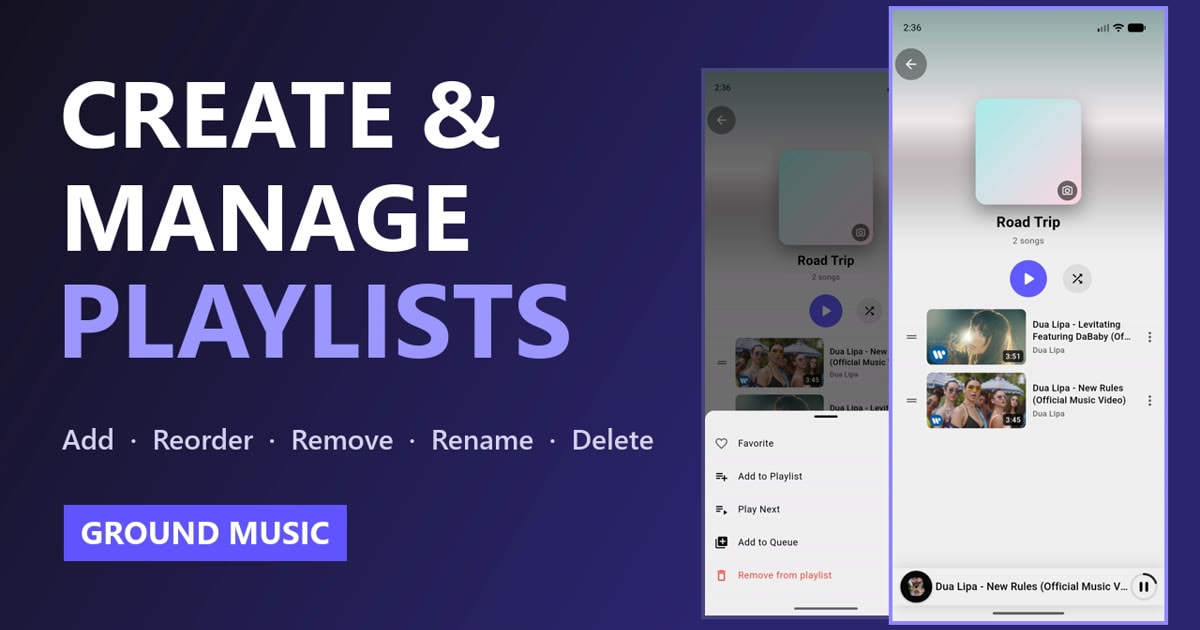
Một danh sách phát biến cả đống bài hát rời rạc thành thứ bạn chỉ cần bấm phát rồi quên đi: một danh sách để tập gym, một danh sách để dễ ngủ, một danh sách cho quãng đường về nhà. Trong Ground Music, tạo và dọn dẹp danh sách phát chỉ mất vài lần chạm, và bài viết này sẽ đi qua từng bước một.
Bạn sẽ biết cách tạo danh sách phát, thêm bài hát từ kết quả tìm kiếm hoặc từ bài đang phát, sắp xếp lại và xóa bài, rồi cuối cùng là đổi tên hoặc xóa cả danh sách phát. Thích xem hơn đọc? Toàn bộ hướng dẫn có trong video bên dưới.
Tóm tắt nhanh
| Bạn muốn làm gì | Chạm vào đâu |
|---|---|
| Tạo danh sách phát | Thư viện → Danh sách phát → Tạo danh sách phát |
| Thêm bài từ kết quả tìm kiếm | ⋮ cạnh bài hát → Thêm vào danh sách phát |
| Thêm bài đang phát | Trình phát → vuốt hàng nút → Playlist |
| Sắp xếp lại bài hát | Mở danh sách phát → kéo tay cầm ☰ |
| Xóa một bài | ⋮ cạnh bài hát → Xóa khỏi danh sách phát |
| Đổi tên danh sách phát | ⋮ cạnh danh sách phát → Đổi tên |
| Xóa danh sách phát | ⋮ cạnh danh sách phát → Xóa |
1. Tạo danh sách phát mới
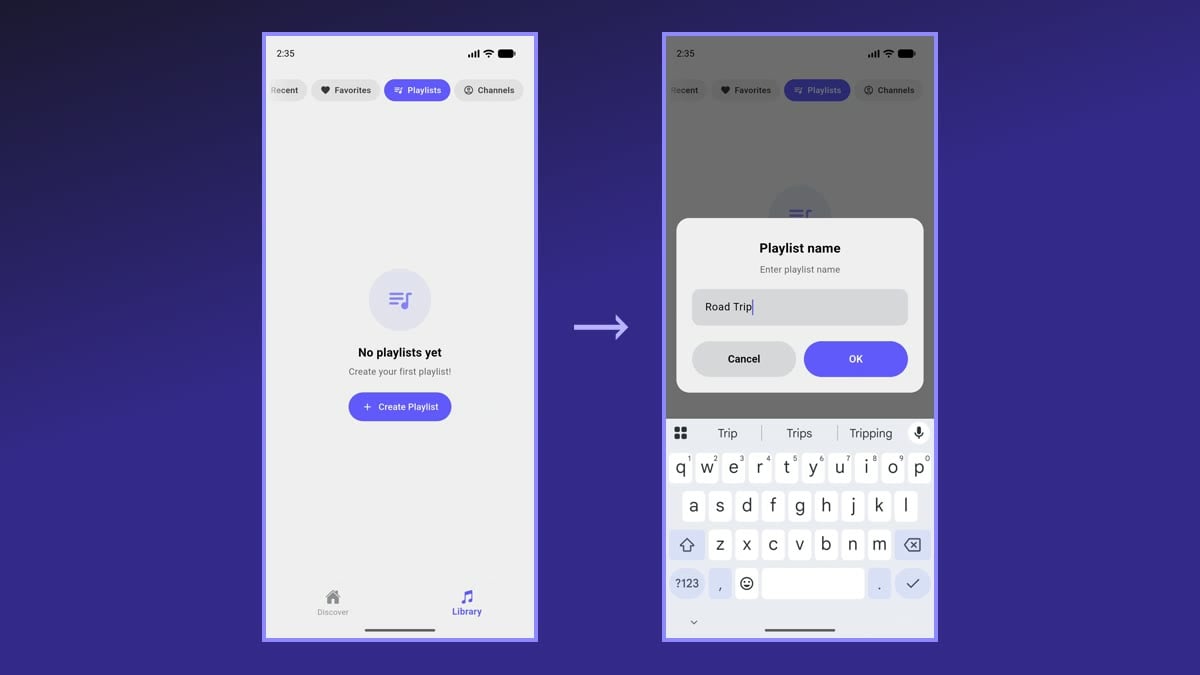
- Mở tab Thư viện ở cuối màn hình.
- Chọn Danh sách phát ở phía trên.
- Chạm Tạo danh sách phát. Nếu bạn đã có danh sách phát rồi thì chạm nút +.
- Nhập tên, ví dụ Đi phượt, rồi chạm OK.
Danh sách phát mới hiện ngay trong danh sách, sẵn sàng để thêm bài.
2. Thêm bài hát từ kết quả tìm kiếm
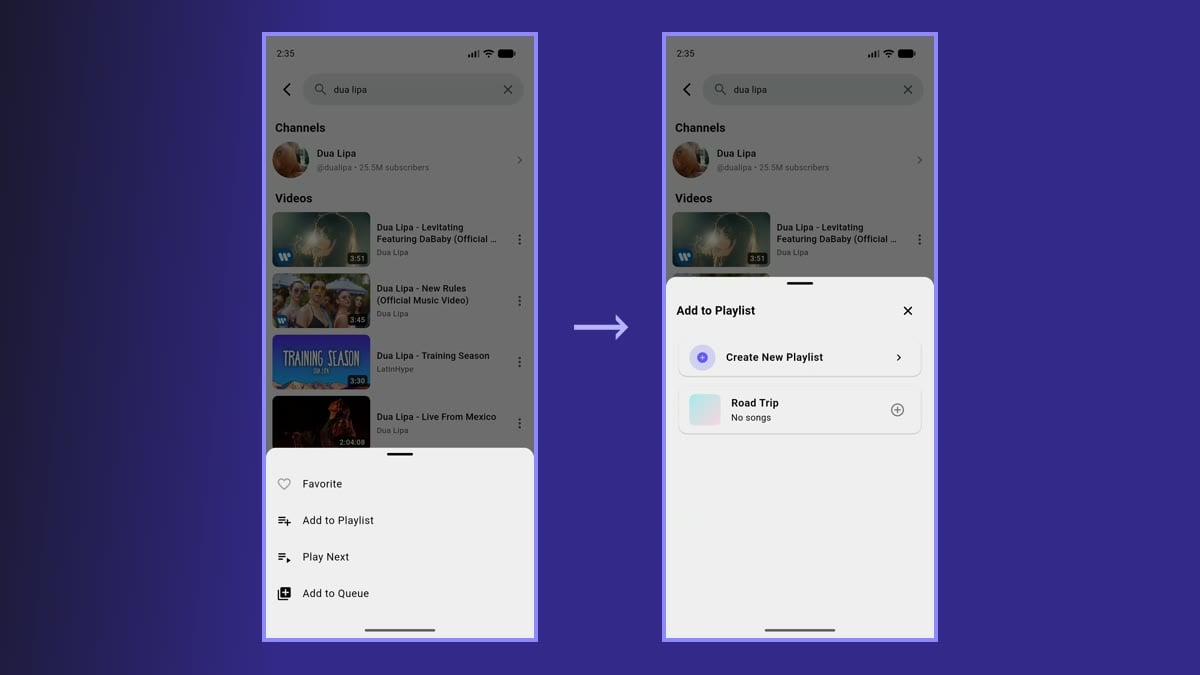
- Vào tab Khám phá và tìm một bài hát, một ca sĩ hay bất cứ thứ gì bạn muốn nghe.
- Chạm dấu ba chấm (⋮) cạnh bài hát.
- Chọn Thêm vào danh sách phát.
- Chọn danh sách phát của bạn. Một thông báo ngắn sẽ xác nhận bài hát đã được thêm.
Chưa có danh sách phát nào? Bảng Thêm vào danh sách phát còn có nút Tạo danh sách phát mới, nên bạn có thể vừa tạo danh sách vừa thêm bài chỉ trong một bước.
3. Thêm bài đang phát
Đang nghe thì gặp bài ưng ý? Bạn có thể lưu lại mà không cần rời trình phát.
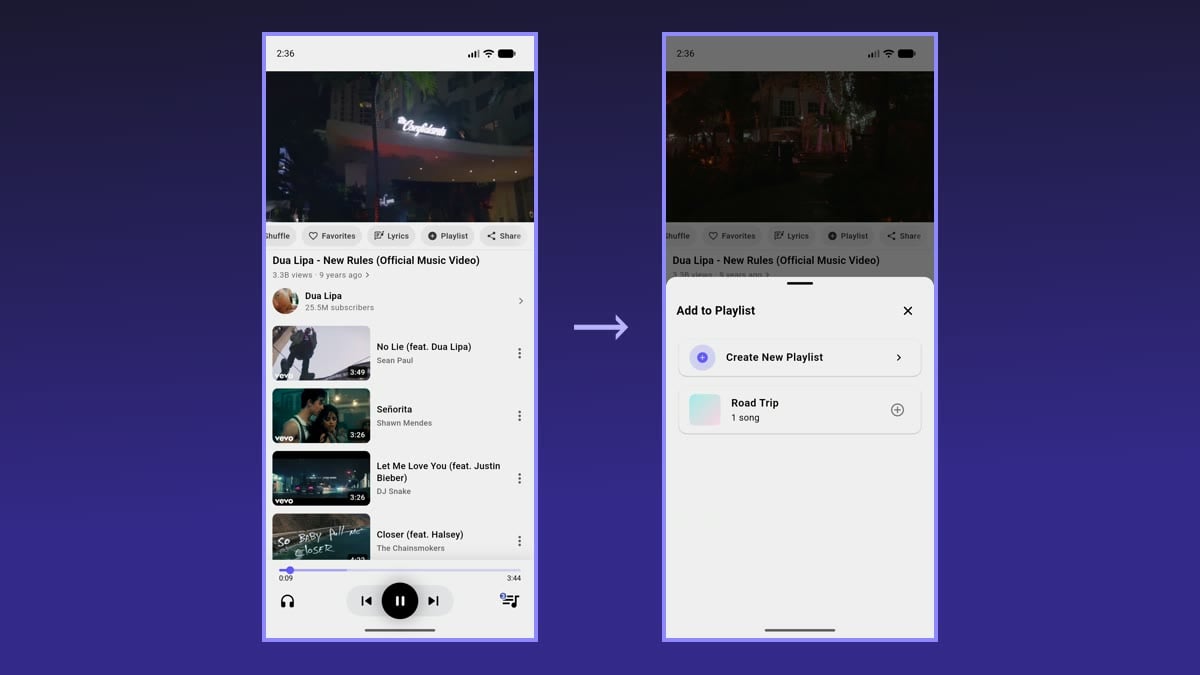
- Chạm vào một bài bất kỳ để mở trình phát.
- Vuốt hàng nút bên dưới video sang trái.
- Chạm Playlist.
- Chọn danh sách phát bạn muốn.
Đây là cách nhanh nhất để gom bài hát ngay khi vừa khám phá ra, nhất là lúc Autoplay đang tự chọn bài tiếp theo cho bạn.
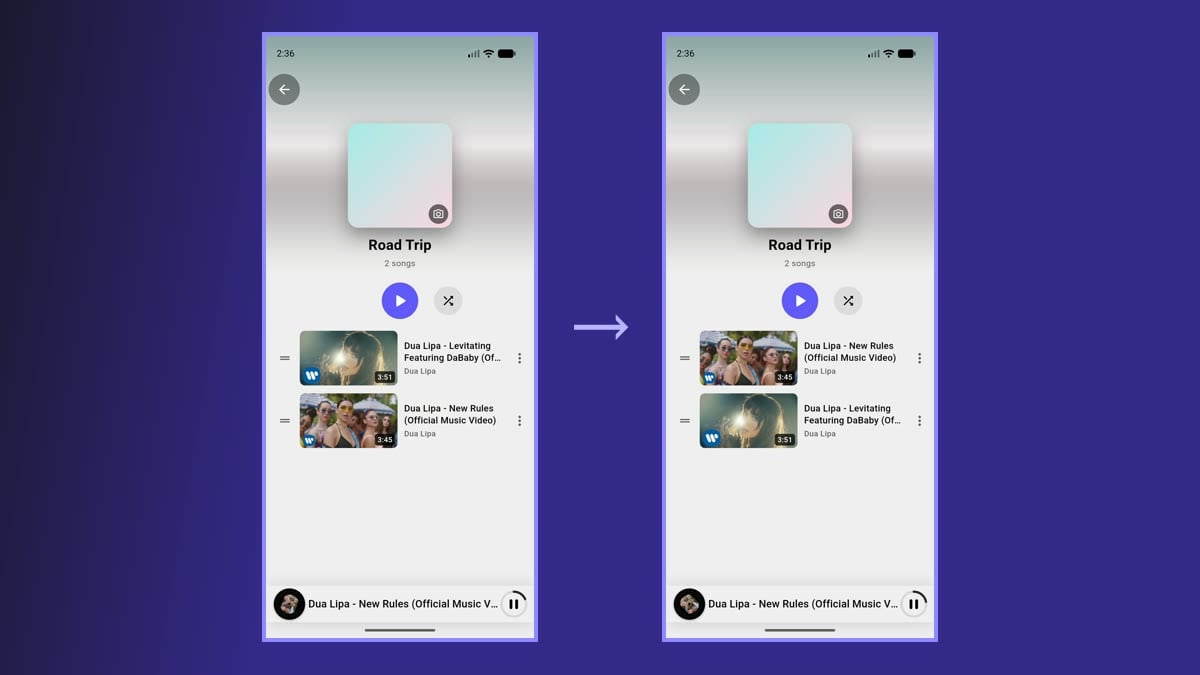
4. Sắp xếp lại bài hát trong danh sách phát
- Vào Thư viện → Danh sách phát và mở danh sách phát của bạn.
- Nhấn giữ tay cầm (☰) ở bên trái một bài hát.
- Kéo lên hoặc xuống tới vị trí mới rồi thả tay.
Thứ tự mới được lưu tự động, và từ giờ danh sách phát sẽ phát theo đúng thứ tự đó.
5. Xóa bài hát khỏi danh sách phát
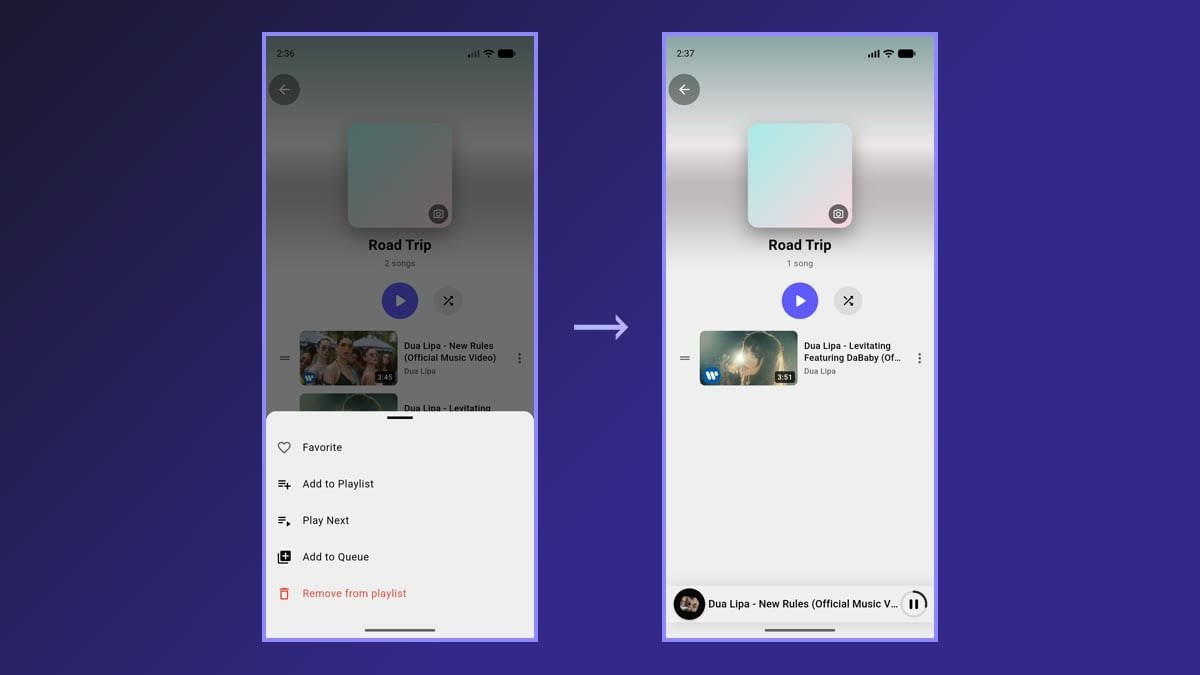
- Mở danh sách phát.
- Chạm dấu ba chấm (⋮) cạnh bài bạn không muốn giữ nữa.
- Chọn Xóa khỏi danh sách phát.
Bài hát biến mất khỏi danh sách phát ngay lập tức. Bài chỉ bị bỏ ra khỏi danh sách phát này thôi; bạn luôn có thể tìm lại và thêm vào lần nữa.
6. Đổi tên danh sách phát
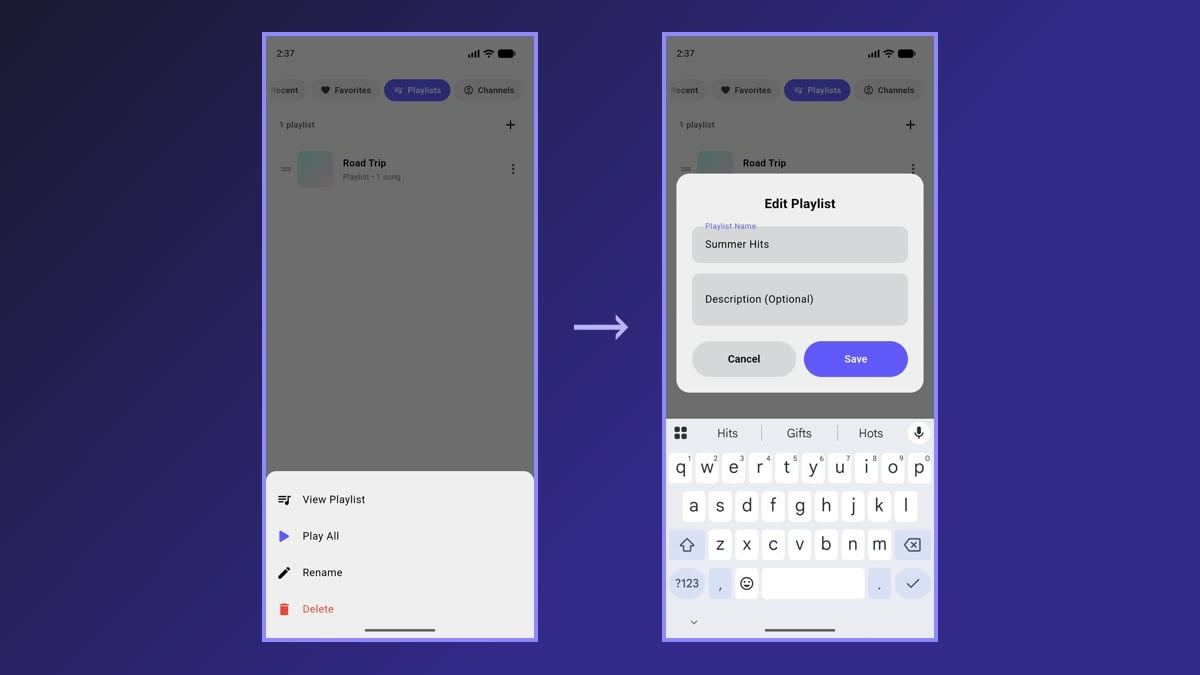
- Quay lại Thư viện → Danh sách phát.
- Chạm dấu ba chấm (⋮) cạnh danh sách phát.
- Chọn Đổi tên.
- Nhập tên mới, ví dụ Nhạc hè, rồi chạm Lưu. Bạn cũng có thể thêm phần mô tả nếu muốn.
7. Xóa danh sách phát
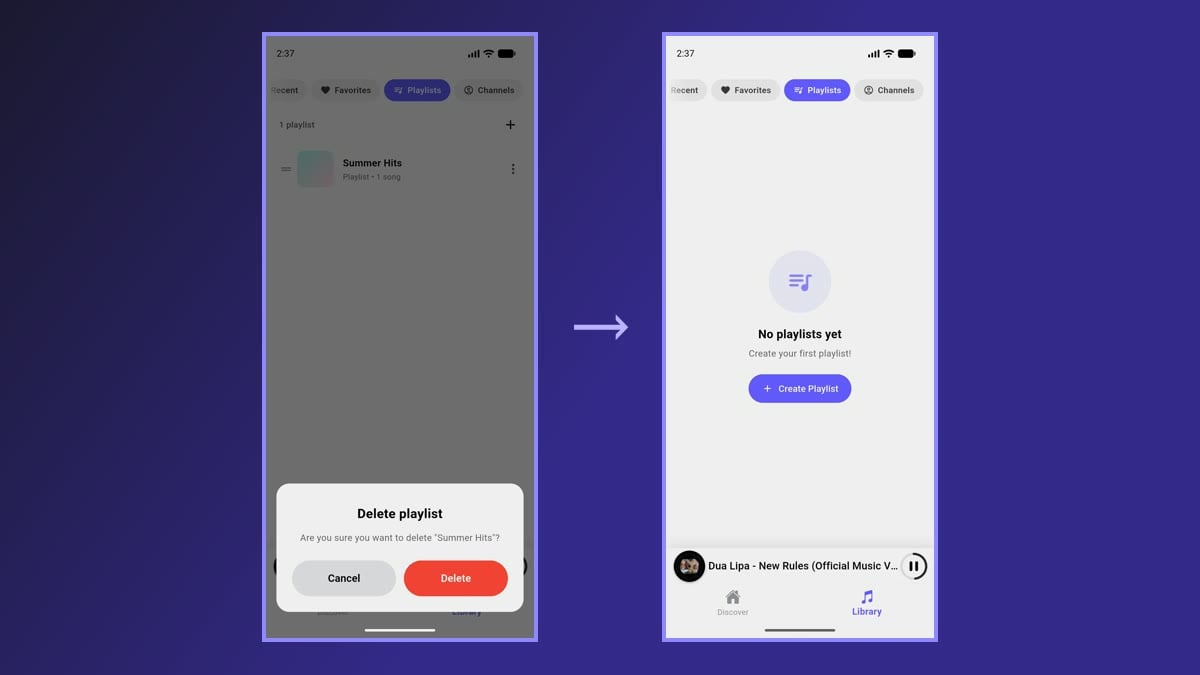
- Trong Thư viện → Danh sách phát, chạm dấu ba chấm (⋮) cạnh danh sách phát.
- Chọn Xóa.
- Xác nhận bằng cách chạm Xóa thêm lần nữa.
Nhờ bước xác nhận này, bạn sẽ không lỡ tay xóa nhầm danh sách phát.
Mẹo để dùng danh sách phát hiệu quả hơn
- Mỗi khoảnh khắc một danh sách. Vài danh sách gọn gàng như Ngủ, Học bài, Gym và Lái xe sẽ dễ dùng hơn một danh sách khổng lồ.
- Nghe tiếp khi tắt màn hình. Danh sách phát vẫn chạy trong nền, nên bạn cứ khóa máy và nghe tiếp. Xem thêm cách phát nền hoạt động.
- Đồng bộ giữa các thiết bị. Đăng nhập bằng tài khoản Google là không bắt buộc. Nếu đăng nhập, danh sách phát của bạn sẽ được sao lưu và đồng bộ sang mọi thiết bị bạn đăng nhập.
- Phát ngẫu nhiên khi muốn đổi gió. Mở một danh sách phát và dùng nút phát ngẫu nhiên cạnh nút Phát để mỗi lần nghe một thứ tự khác.
Câu hỏi thường gặp
Có cần tài khoản để tạo danh sách phát không?
Không. Danh sách phát dùng được mà không cần tài khoản và được lưu trên máy của bạn. Bạn chỉ cần đăng nhập Google nếu muốn sao lưu và đồng bộ giữa các thiết bị.
Tôi có nhập được danh sách phát từ YouTube Music không?
Không. Ground Music không thể kết nối với tài khoản YouTube Music hay nhập thư viện của nó. Danh sách phát trong Ground Music là riêng biệt: hãy tạo chúng ngay trong ứng dụng, và đăng nhập nếu muốn được sao lưu.
Xóa bài khỏi một danh sách phát có làm mất bài đó ở chỗ khác không?
Không. Xóa khỏi danh sách phát chỉ bỏ bài hát ra khỏi danh sách phát đó. Các danh sách phát khác, mục yêu thích và lịch sử nghe của bạn không bị ảnh hưởng.
Làm sao đổi thứ tự của chính các danh sách phát?
Trong Thư viện → Danh sách phát, mỗi danh sách phát cũng có một tay cầm ☰ ở bên trái. Kéo nó để đưa danh sách phát lên hoặc xuống, y như khi sắp xếp bài hát.
Sẵn sàng tạo danh sách phát đầu tiên chưa? Mở Ground Music, vào Thư viện → Danh sách phát và chạm Tạo danh sách phát. Muốn biết ứng dụng còn làm được gì nữa, hãy xem toàn bộ tính năng.
Sẵn sàng trải nghiệm Ground Music?
Tải ngay ứng dụng Ground Music và bắt đầu nghe nhạc YouTube khi tắt màn hình hoàn toàn miễn phí!