
Как создать плейлист и управлять им в Ground Music (пошаговая инструкция)
Как создать плейлист в Ground Music, добавить песни из поиска или плеера, изменить порядок, удалить песню, переименовать и удалить плейлист. С видео.
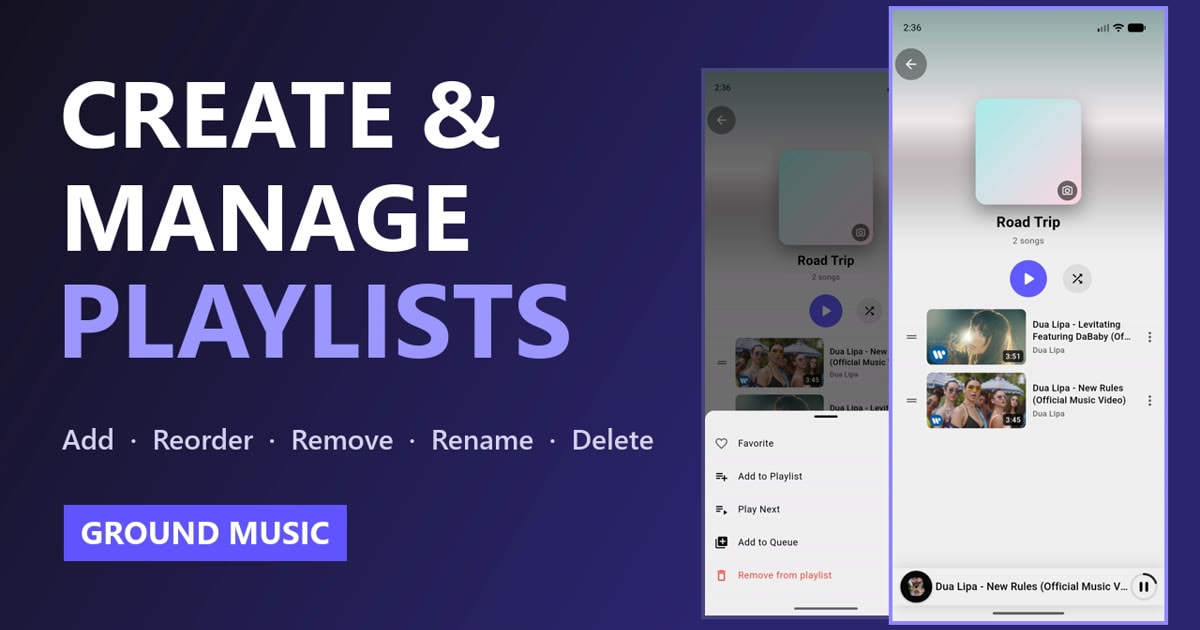
Плейлист превращает груду песен в то, что можно просто включить и забыть: один для спортзала, другой для засыпания, третий для дороги домой. В Ground Music собрать плейлист и навести в нём порядок можно за пару касаний, и в этой инструкции мы пройдём каждое из них.
Вы узнаете, как создать плейлист, добавить песни из результатов поиска или ту, что играет прямо сейчас, изменить порядок и удалить песни, а также переименовать или удалить сам плейлист. Удобнее смотреть? Полное руководство есть в видео ниже.
Кратко
| Что нужно сделать | Куда нажать |
|---|---|
| Создать плейлист | Медиатека → Плейлисты → Создать плейлист |
| Добавить песню из поиска | ⋮ рядом с песней → Добавить в плейлист |
| Добавить песню, которая играет | Плеер → пролистать кнопки → Плейлист |
| Изменить порядок песен | Открыть плейлист → перетащить за ☰ |
| Удалить песню | ⋮ рядом с песней → Удалить из плейлиста |
| Переименовать плейлист | ⋮ рядом с плейлистом → Переименовать |
| Удалить плейлист | ⋮ рядом с плейлистом → Удалить |
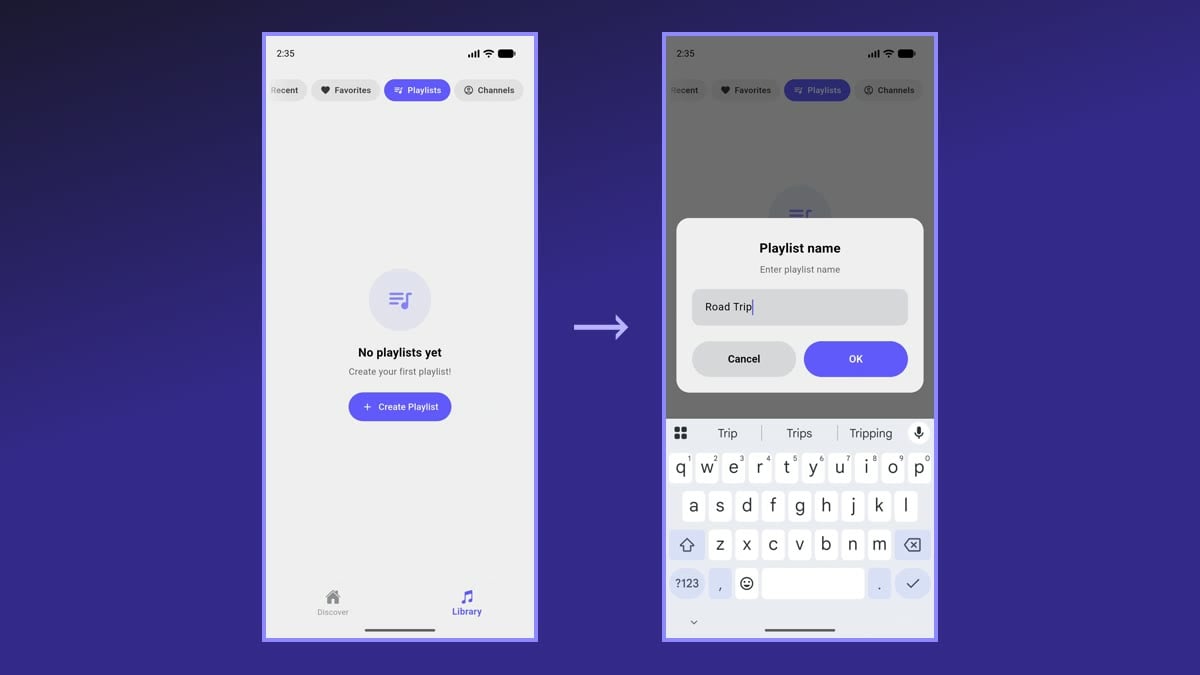
1. Создайте новый плейлист
- Откройте вкладку Медиатека внизу экрана.
- Вверху выберите Плейлисты.
- Нажмите Создать плейлист. Если плейлисты у вас уже есть, нажмите кнопку +.
- Введите название, например В дорогу, и нажмите ОК.
Новый плейлист сразу появится в списке и будет готов к добавлению песен.
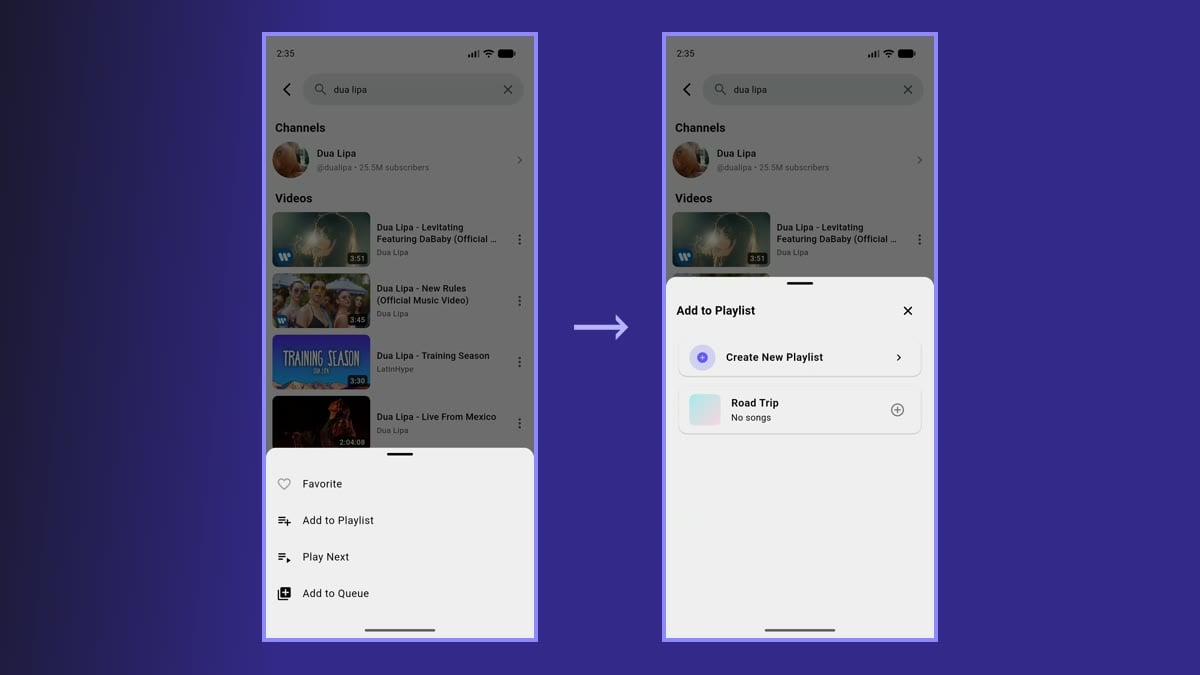
2. Добавьте песню из результатов поиска
- Перейдите на вкладку Обзор и найдите песню, исполнителя или что угодно, что хотите послушать.
- Нажмите три точки (⋮) рядом с песней.
- Выберите Добавить в плейлист.
- Выберите нужный плейлист. Короткое сообщение подтвердит, что песня добавлена.
Плейлиста ещё нет? В окне Добавить в плейлист есть кнопка Создать новый плейлист — так можно создать плейлист и добавить в него песню за один шаг.
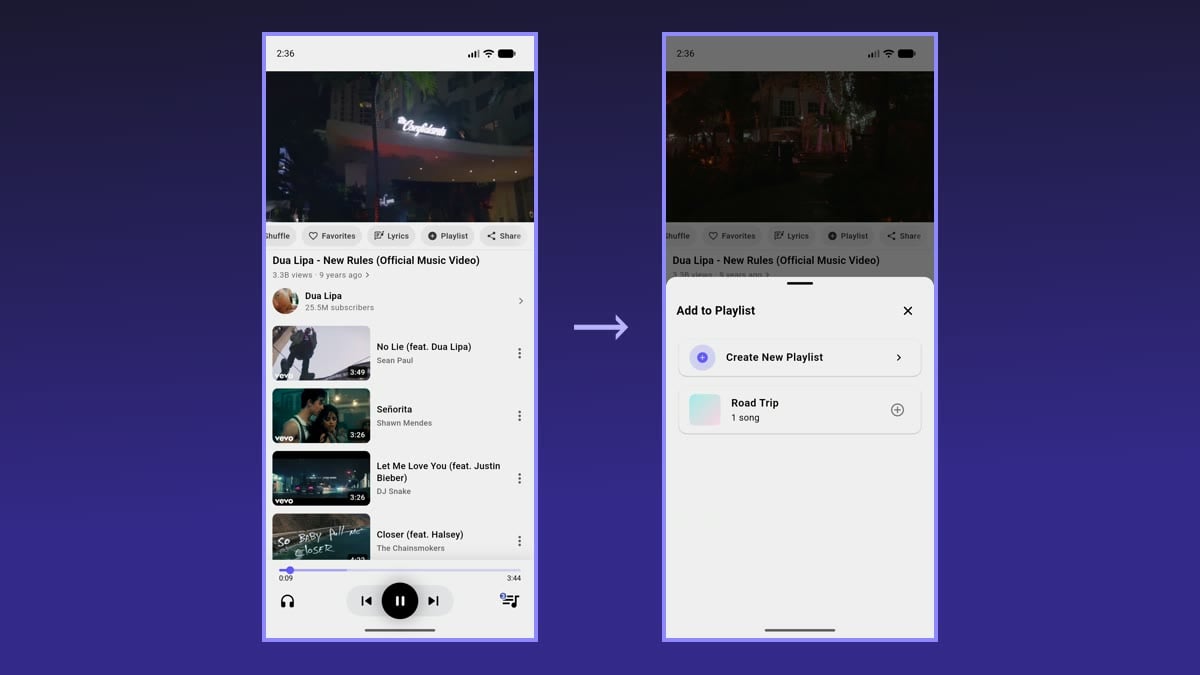
3. Добавьте песню, которая играет прямо сейчас
Услышали что-то понравившееся? Сохранить песню можно, не выходя из плеера.
- Нажмите на любую песню, чтобы открыть плеер.
- Пролистайте ряд кнопок под видео влево.
- Нажмите Плейлист.
- Выберите нужный плейлист.
Это самый быстрый способ собирать песни по ходу прослушивания, особенно когда следующий трек за вас подбирает автовоспроизведение.
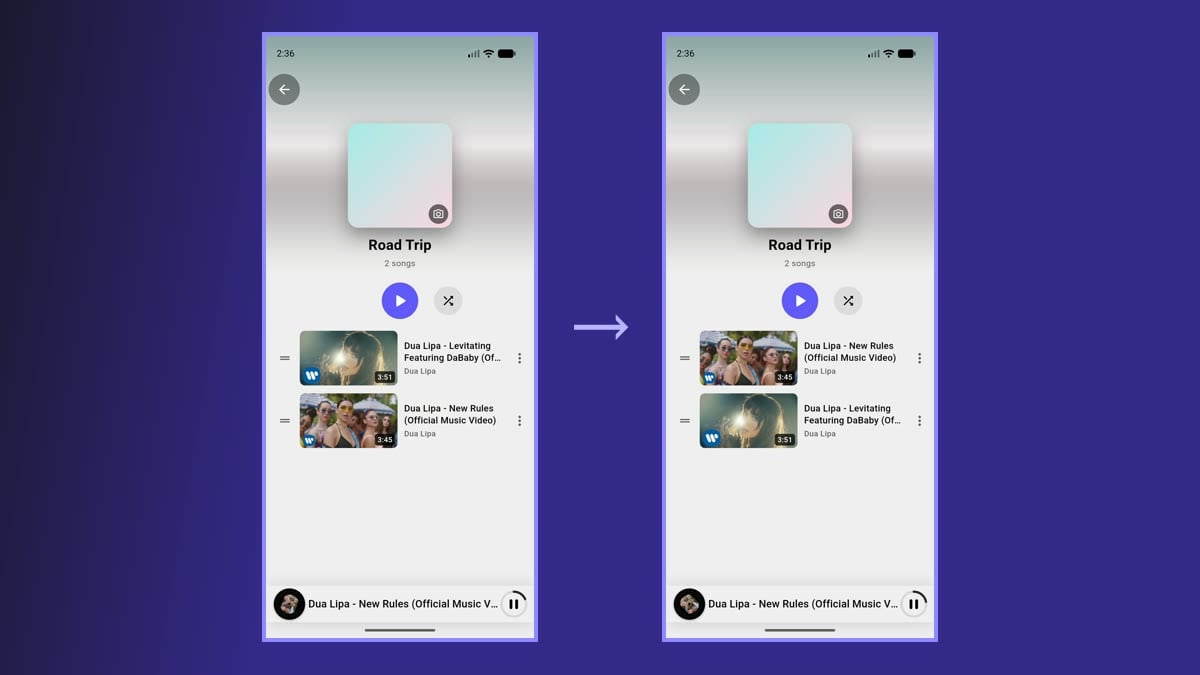
4. Измените порядок песен в плейлисте
- Перейдите в Медиатека → Плейлисты и откройте свой плейлист.
- Нажмите и удерживайте маркер (☰) слева от песни.
- Перетащите её вверх или вниз на новое место и отпустите.
Новый порядок сохраняется автоматически, и теперь плейлист будет играть именно в нём.
5. Удалите песню из плейлиста
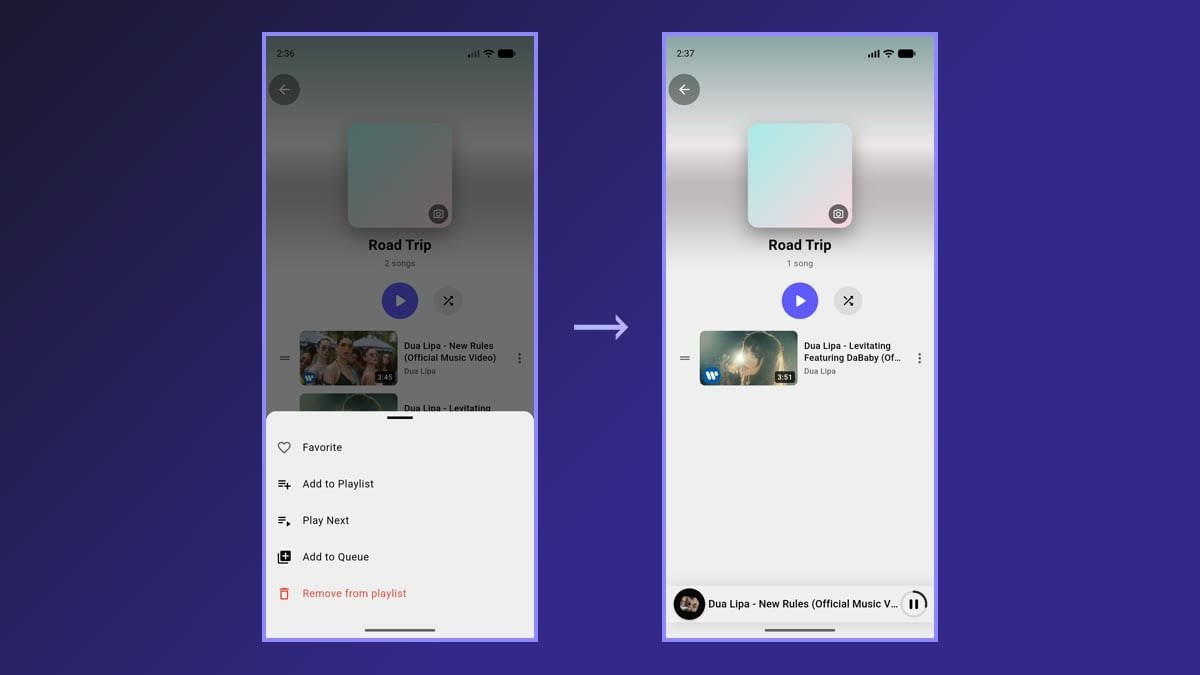
- Откройте плейлист.
- Нажмите три точки (⋮) рядом с ненужной песней.
- Выберите Удалить из плейлиста.
Песня сразу исчезнет из плейлиста. Она удаляется только из этого плейлиста — вы всегда можете снова найти её и добавить обратно.
6. Переименуйте плейлист
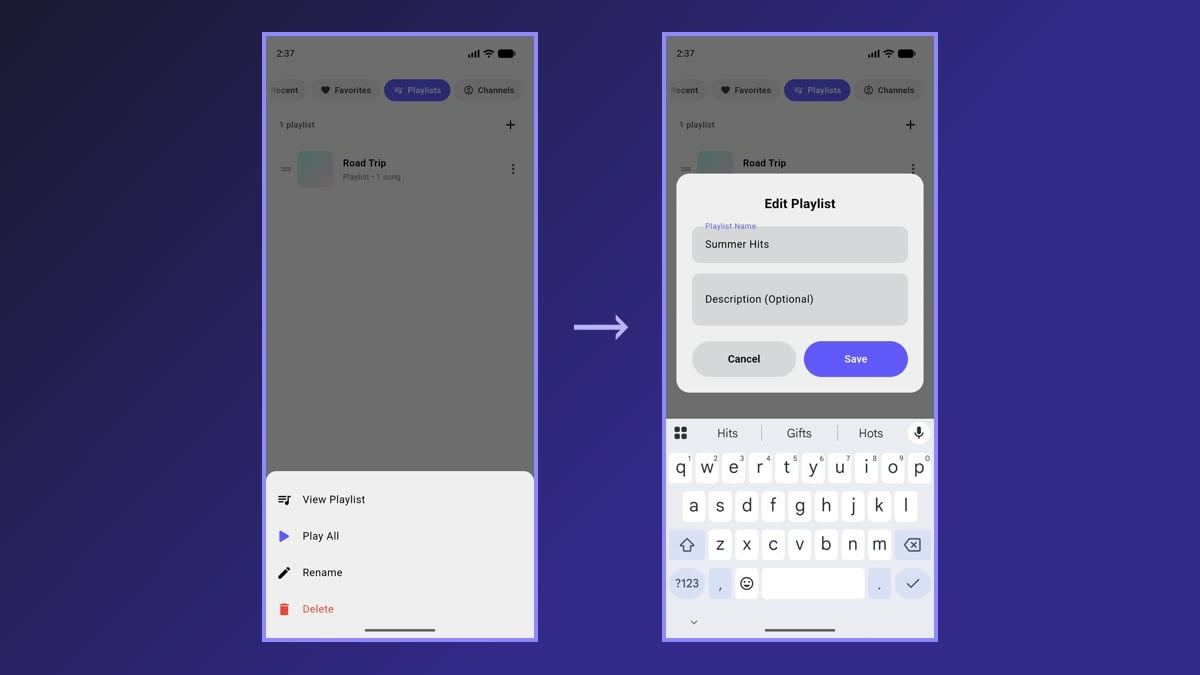
- Вернитесь в Медиатека → Плейлисты.
- Нажмите три точки (⋮) рядом с плейлистом.
- Выберите Переименовать.
- Введите новое название, например Летние хиты, и нажмите Сохранить. Здесь же можно добавить описание, если хотите.
7. Удалите плейлист
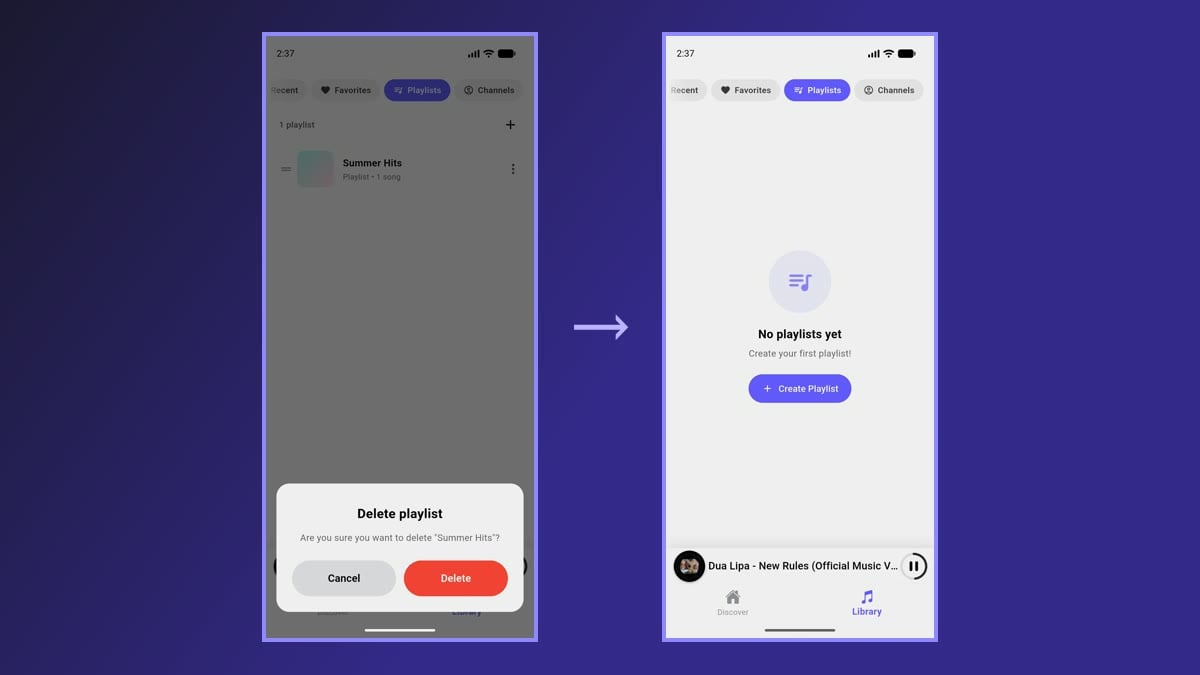
- В разделе Медиатека → Плейлисты нажмите три точки (⋮) рядом с плейлистом.
- Выберите Удалить.
- Подтвердите, ещё раз нажав Удалить.
Благодаря подтверждению плейлист не удалится случайно.
Советы, как получить от плейлистов больше
- Один плейлист на каждый случай. Несколько тематических плейлистов вроде Сон, Учёба, Спортзал и За рулём удобнее одного огромного списка.
- Слушайте с выключенным экраном. Плейлисты продолжают играть в фоне, так что можно заблокировать телефон и слушать дальше. Узнайте, как работает фоновое воспроизведение.
- Синхронизация между устройствами. Входить через аккаунт Google не обязательно. Но если войти, плейлисты сохраняются в резервной копии и синхронизируются на всех устройствах, где выполнен вход.
- Перемешивайте для разнообразия. Откройте плейлист и нажмите кнопку перемешивания рядом с кнопкой воспроизведения — порядок каждый раз будет новым.
Часто задаваемые вопросы
Нужен ли аккаунт, чтобы создавать плейлисты?
Нет. Плейлисты работают без аккаунта и хранятся на вашем устройстве. Вход через Google нужен, только если вам нужны резервная копия и синхронизация между устройствами.
Можно ли импортировать плейлисты из YouTube Music?
Нет. Ground Music не может подключиться к аккаунту YouTube Music или импортировать его медиатеку. Плейлисты Ground Music существуют отдельно: создавайте их в приложении и войдите в аккаунт, если хотите сохранить их резервную копию.
Удаляется ли песня где-то ещё, если убрать её из плейлиста?
Нет. Удалить из плейлиста убирает песню только из этого плейлиста. Другие плейлисты, избранное и история не затрагиваются.
Как изменить порядок самих плейлистов?
В разделе Медиатека → Плейлисты у каждого плейлиста слева тоже есть маркер ☰. Перетащите его, чтобы переместить плейлист вверх или вниз по списку — точно так же, как вы меняете порядок песен.
Готовы собрать свой первый плейлист? Откройте Ground Music, перейдите в Медиатека → Плейлисты и нажмите Создать плейлист. А чтобы узнать, что ещё умеет приложение, загляните на страницу со всеми его возможностями.
Готовы попробовать Ground Music?
Скачайте Ground Music сейчас и начните слушать музыку YouTube с выключенным экраном совершенно бесплатно!