
Como criar e organizar playlists no Ground Music (passo a passo)
Aprenda a criar uma playlist no Ground Music, adicionar músicas pela busca ou pelo player, reordenar, remover músicas, renomear e excluir a playlist. Com vídeo.
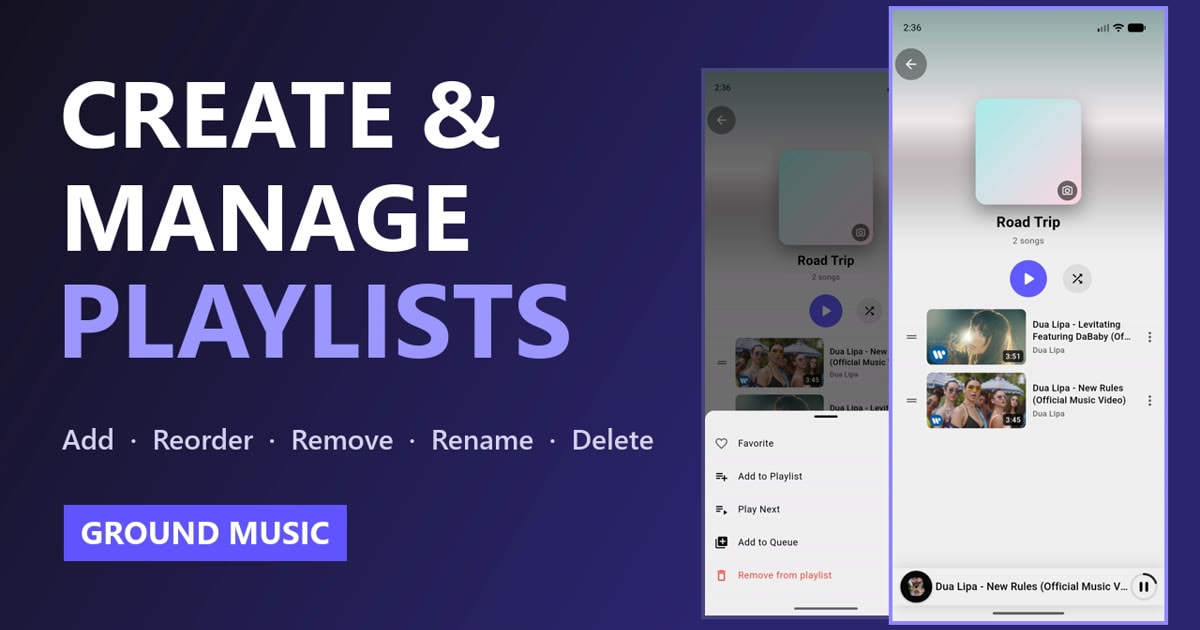
Uma playlist transforma um monte de músicas em algo que você dá play e esquece: uma para a academia, outra para pegar no sono, outra para a volta para casa. No Ground Music, montar e organizar uma playlist leva só alguns toques, e este guia mostra cada um deles.
Você vai aprender a criar uma playlist, adicionar músicas pelos resultados da busca ou pela música que está tocando agora, reordenar e remover músicas e, por fim, renomear ou excluir uma playlist. Prefere assistir? O passo a passo completo está no vídeo abaixo.
Resumo rápido
| O que você quer fazer | Onde tocar |
|---|---|
| Criar uma playlist | Biblioteca → Playlists → Criar playlist |
| Adicionar uma música pela busca | ⋮ ao lado da música → Adicionar à playlist |
| Adicionar a música que está tocando | Player → deslize os botões → Playlist |
| Reordenar músicas | Abra a playlist → arraste a alça ☰ |
| Remover uma música | ⋮ ao lado da música → Remover da playlist |
| Renomear uma playlist | ⋮ ao lado da playlist → Renomear |
| Excluir uma playlist | ⋮ ao lado da playlist → Excluir |
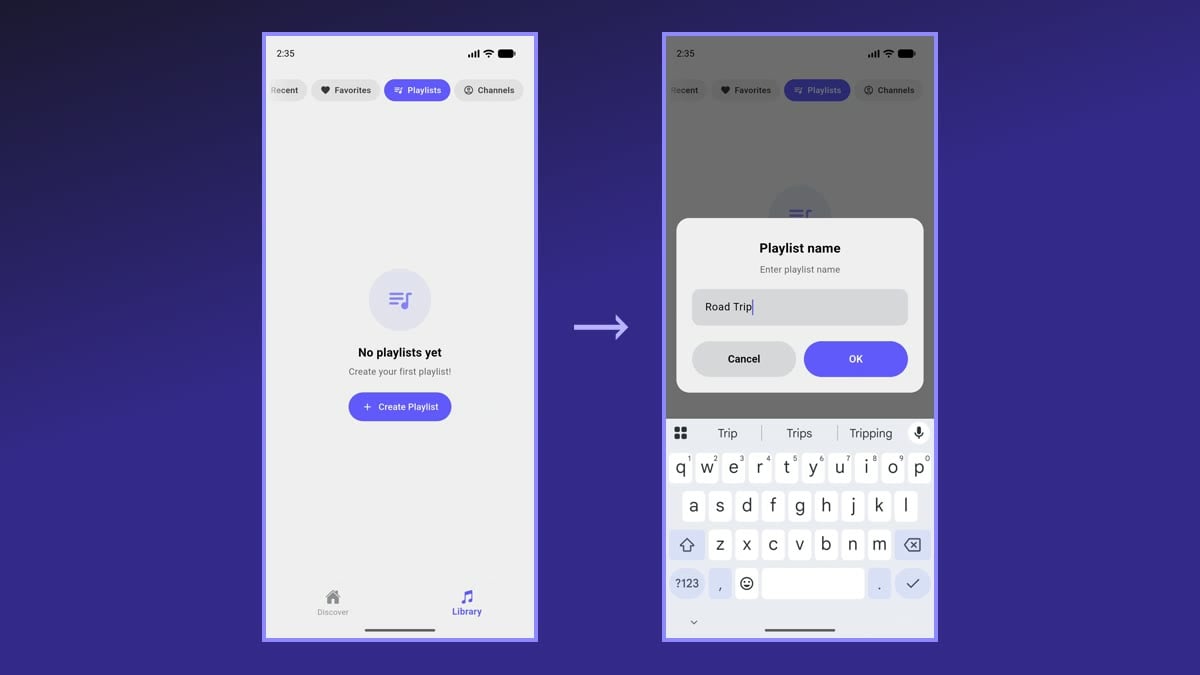
1. Crie uma nova playlist
- Abra a aba Biblioteca na parte de baixo da tela.
- Selecione Playlists no topo.
- Toque em Criar playlist. Se você já tiver playlists, toque no botão +.
- Digite um nome, por exemplo Pé na estrada, e toque em OK.
A nova playlist aparece na lista na hora, pronta para receber músicas.
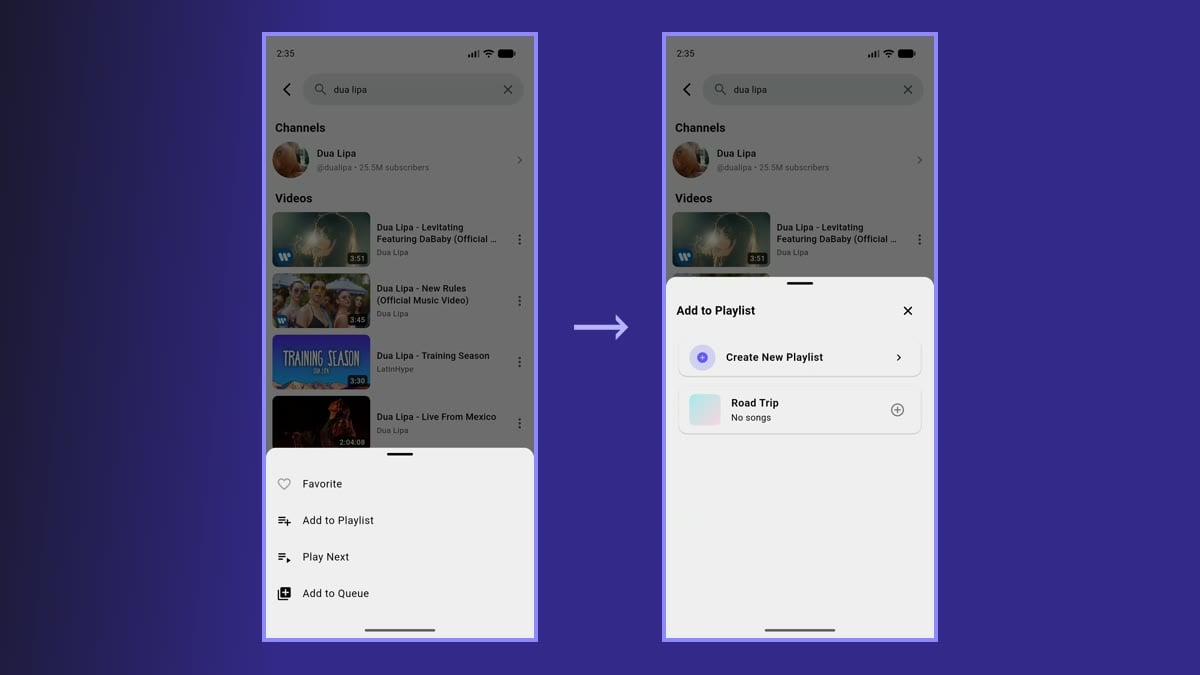
2. Adicione uma música pelos resultados da busca
- Vá até a aba Descobrir e pesquise uma música, um artista ou o que você quiser ouvir.
- Toque nos três pontinhos (⋮) ao lado da música.
- Escolha Adicionar à playlist.
- Selecione a sua playlist. Uma mensagem rápida confirma que a música foi adicionada.
Ainda não tem nenhuma playlist? A janela Adicionar à playlist também tem um botão Criar nova playlist, então dá para criar uma e adicionar a música de uma vez só.
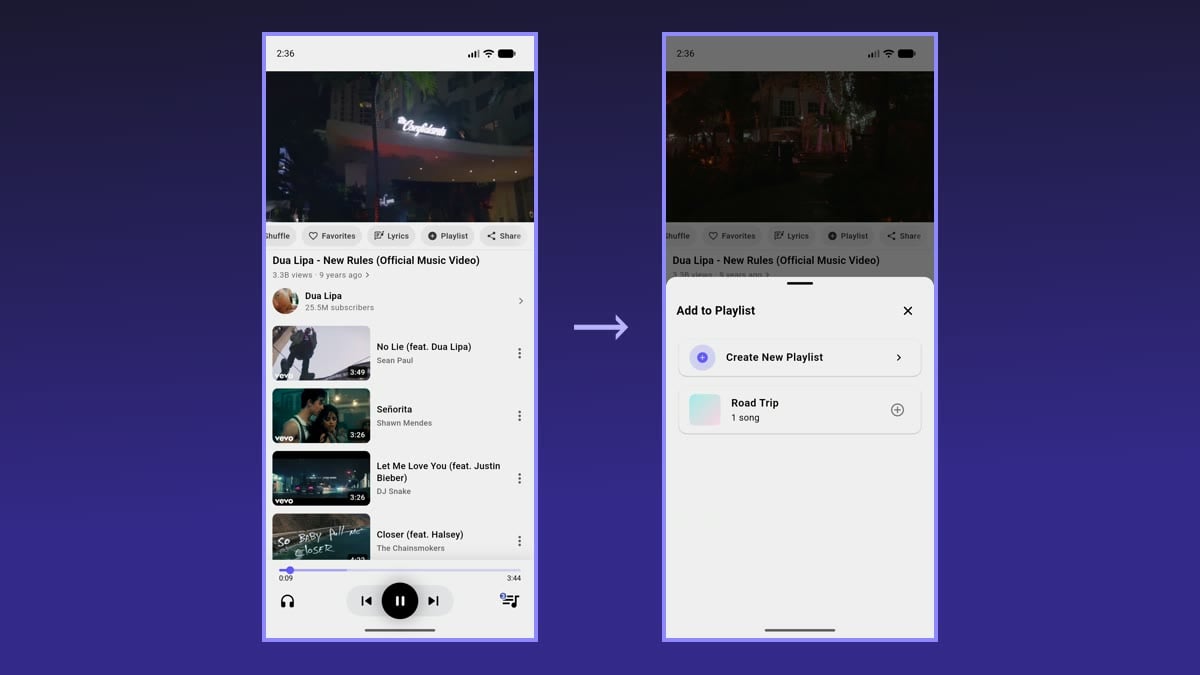
3. Adicione a música que está tocando agora
Ouviu algo que curtiu? Dá para salvar sem sair do player.
- Toque em qualquer música para abrir o player.
- Deslize para a esquerda a fileira de botões embaixo do vídeo.
- Toque em Playlist.
- Escolha a playlist que quiser.
É o jeito mais rápido de juntar músicas enquanto você as descobre, principalmente quando a reprodução automática está escolhendo a próxima faixa para você.
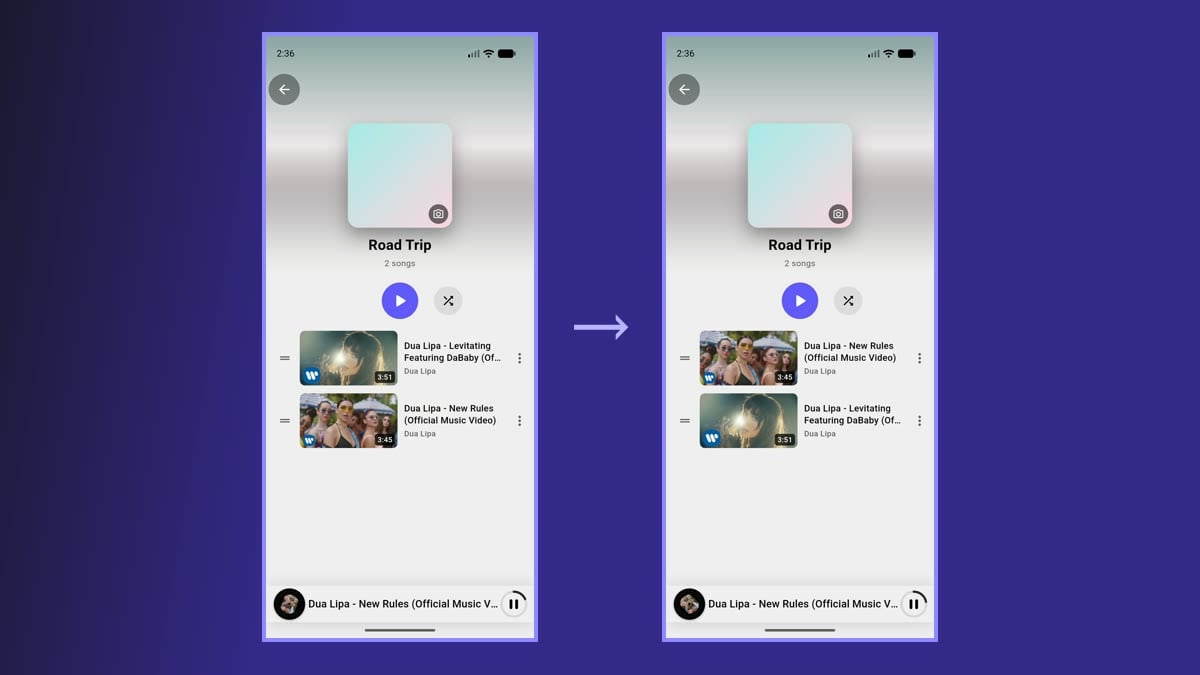
4. Reordene as músicas de uma playlist
- Vá em Biblioteca → Playlists e abra a sua playlist.
- Toque e segure a alça (☰) à esquerda de uma música.
- Arraste para cima ou para baixo até a nova posição e solte.
A nova ordem é salva automaticamente, e a playlist passa a tocar nessa ordem daqui para frente.
5. Remova uma música da playlist
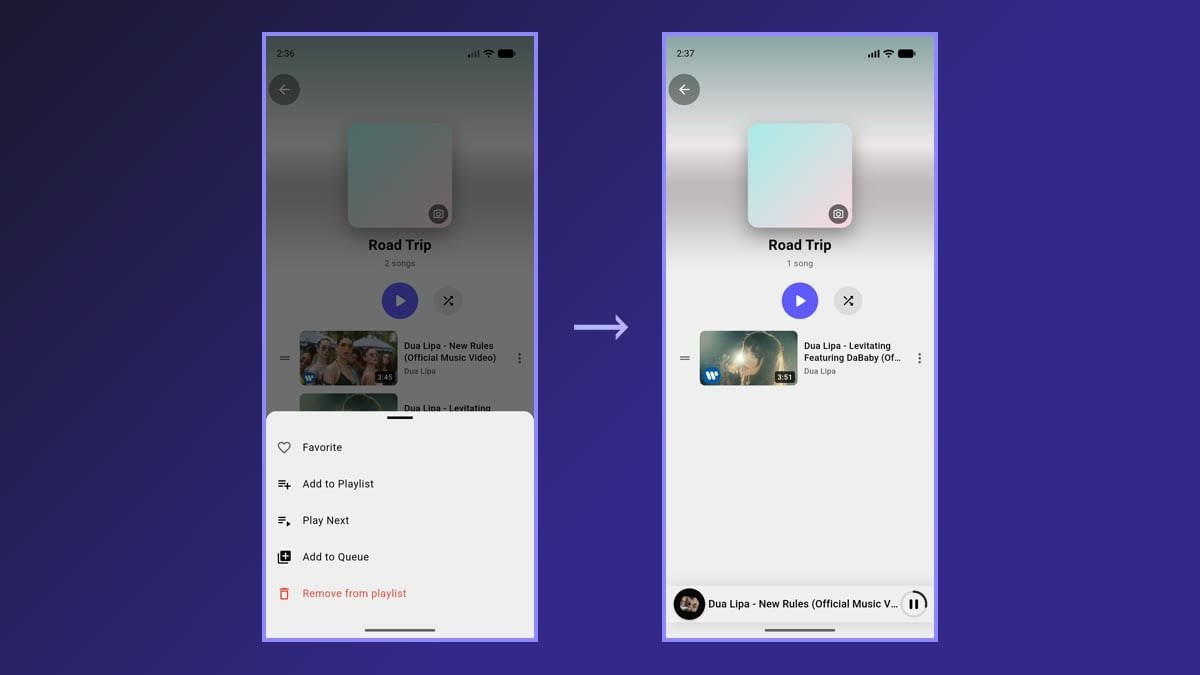
- Abra a playlist.
- Toque nos três pontinhos (⋮) ao lado da música que você não quer mais.
- Escolha Remover da playlist.
A música some da playlist na hora. Ela só é removida desta playlist; você sempre pode encontrá-la de novo e adicioná-la outra vez.
6. Renomeie uma playlist
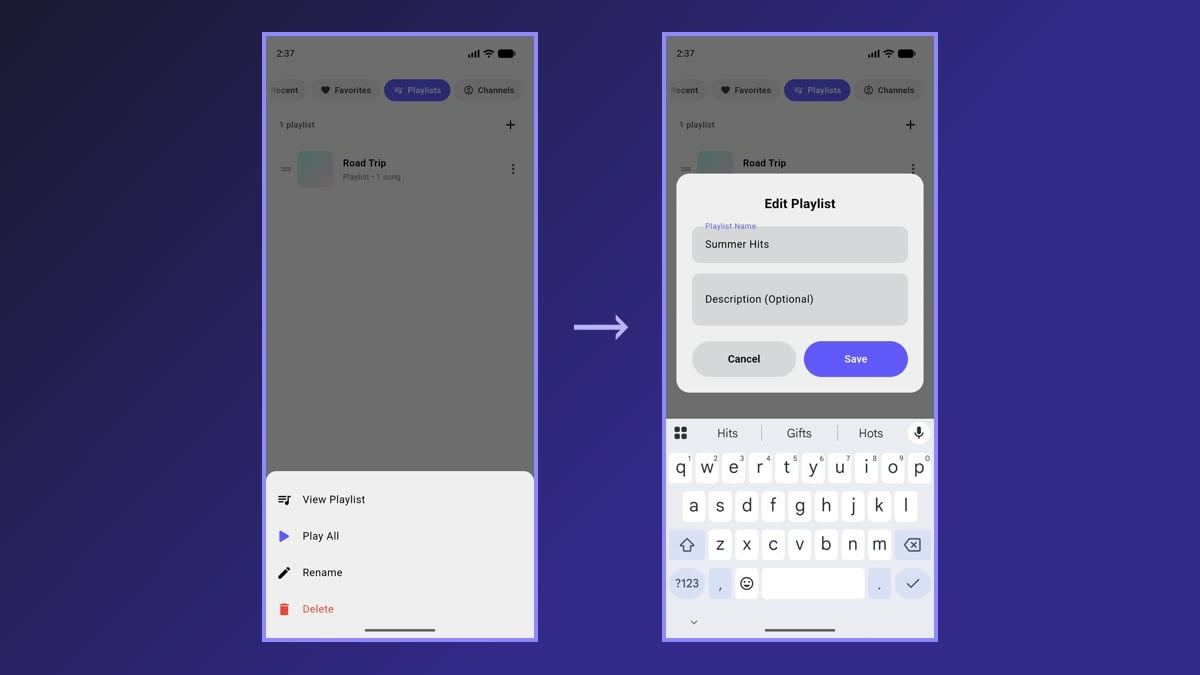
- Volte para Biblioteca → Playlists.
- Toque nos três pontinhos (⋮) ao lado da playlist.
- Escolha Renomear.
- Digite o novo nome, por exemplo Hits do verão, e toque em Salvar. Aqui você também pode adicionar uma descrição, se quiser.
7. Exclua uma playlist
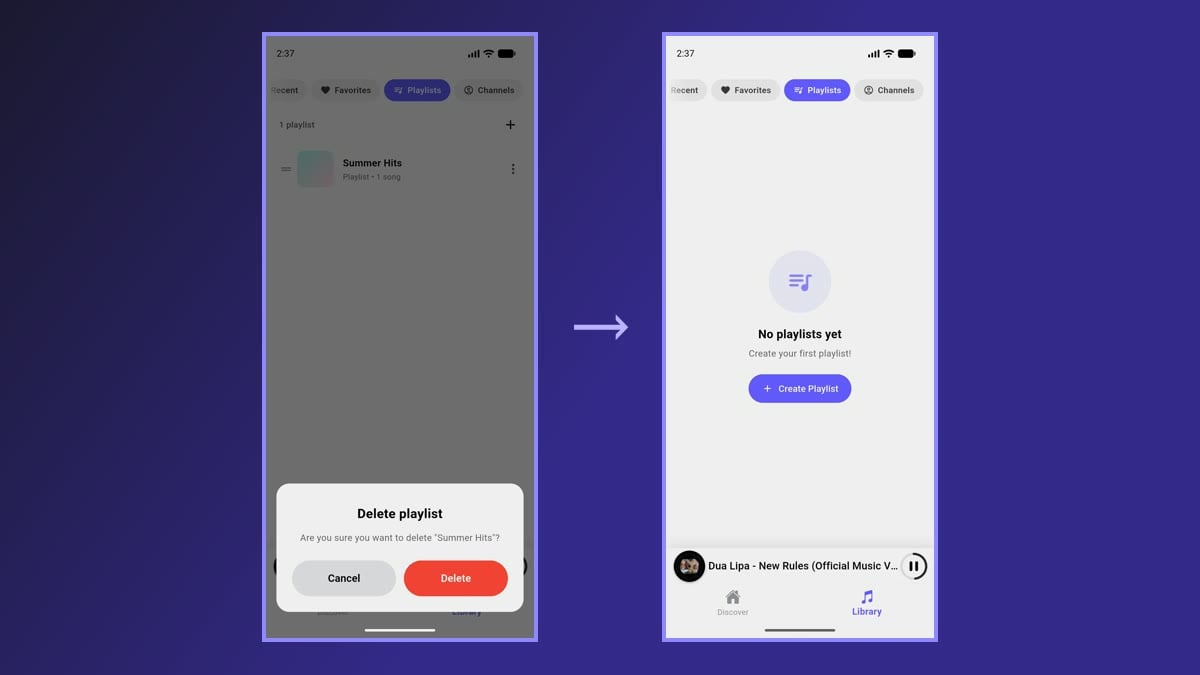
- Em Biblioteca → Playlists, toque nos três pontinhos (⋮) ao lado da playlist.
- Escolha Excluir.
- Confirme tocando em Excluir de novo.
Com essa etapa de confirmação, você não exclui uma playlist sem querer.
Dicas para aproveitar mais as suas playlists
- Uma playlist para cada momento. Algumas playlists com um objetivo claro, como Dormir, Estudar, Academia e Dirigir, são mais fáceis de usar do que uma lista enorme.
- Continue ouvindo com a tela desligada. As playlists continuam tocando em segundo plano, então você pode bloquear o celular e seguir ouvindo. Veja como funciona a reprodução em segundo plano.
- Sincronize entre aparelhos. Entrar com a sua conta do Google é opcional. Se você entrar, suas playlists ficam com backup e sincronizadas em todos os aparelhos em que você fizer login.
- Use o aleatório quando quiser variar. Abra uma playlist e use o botão de aleatório ao lado de Reproduzir para ouvir numa ordem diferente a cada vez.
Perguntas frequentes
Preciso de uma conta para criar playlists?
Não. As playlists funcionam sem conta e ficam salvas no seu aparelho. Só é preciso entrar com o Google se você quiser backup e sincronização entre aparelhos.
Posso importar minhas playlists do YouTube Music?
Não. O Ground Music não consegue se conectar a uma conta do YouTube Music nem importar a biblioteca dela. Suas playlists do Ground Music são separadas: crie-as no app e faça login se quiser ter backup delas.
Remover uma música de uma playlist apaga a música de outros lugares?
Não. Remover da playlist só tira a música daquela playlist. Suas outras playlists, seus favoritos e seu histórico não são afetados.
Como eu mudo a ordem das próprias playlists?
Em Biblioteca → Playlists, cada playlist também tem uma alça ☰ à esquerda. Arraste para mover a playlist para cima ou para baixo na lista, do mesmo jeito que você reordena as músicas.
Pronto para montar a sua primeira playlist? Abra o Ground Music, vá em Biblioteca → Playlists e toque em Criar playlist. Para ver tudo o que o app faz, dê uma olhada em todos os recursos.
Pronto para conhecer o Ground Music?
Baixe o Ground Music agora e comece a ouvir música do YouTube com a tela desligada, totalmente de graça!