
Ground Music에서 재생목록 만들고 관리하는 방법 (단계별 가이드)
Ground Music에서 재생목록을 만들고, 검색이나 플레이어에서 노래를 추가하고, 순서 변경, 삭제, 이름 변경까지 하는 방법을 영상과 함께 알려드립니다.
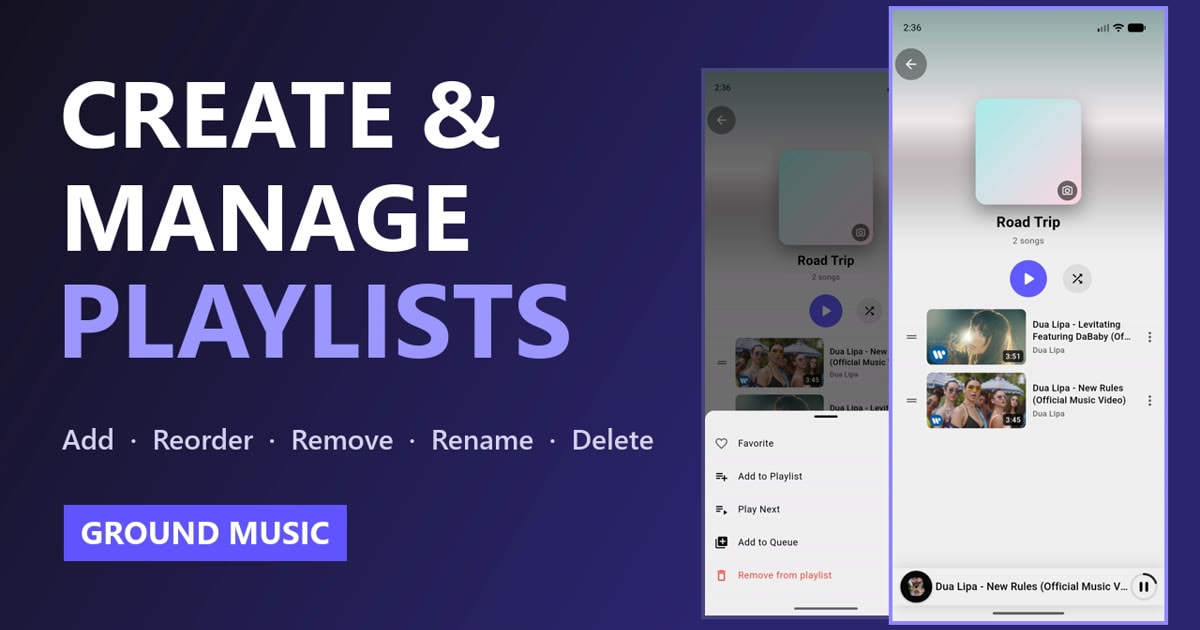
재생목록이 있으면 흩어진 노래 더미가 한 번 누르고 잊어버려도 되는 무언가로 바뀝니다. 운동할 때 듣는 목록, 잠들 때 듣는 목록, 퇴근길에 듣는 목록처럼요. Ground Music에서는 몇 번만 탭하면 재생목록을 만들고 정리할 수 있고, 이 가이드에서 그 과정을 하나하나 짚어 드립니다.
재생목록 만들기, 검색 결과나 지금 재생 중인 노래에서 노래 추가하기, 노래 순서 바꾸기와 삭제하기, 마지막으로 재생목록 이름 변경과 삭제까지 알아봅니다. 영상으로 보는 게 더 편하다면 아래에 전체 과정이 담겨 있습니다.
한눈에 보기
| 하고 싶은 일 | 탭할 곳 |
|---|---|
| 재생목록 만들기 | 라이브러리 → 재생목록 → 재생목록 만들기 |
| 검색에서 노래 추가 | 노래 옆 ⋮ → 재생목록에 추가 |
| 재생 중인 노래 추가 | 플레이어 → 버튼 줄 밀기 → 재생목록 |
| 노래 순서 바꾸기 | 재생목록 열기 → ☰ 핸들 드래그 |
| 노래 삭제 | 노래 옆 ⋮ → 재생목록에서 삭제 |
| 재생목록 이름 변경 | 재생목록 옆 ⋮ → 이름 변경 |
| 재생목록 삭제 | 재생목록 옆 ⋮ → 삭제 |
1. 새 재생목록 만들기
- 화면 아래쪽의 라이브러리 탭을 엽니다.
- 위쪽에서 재생목록을 선택합니다.
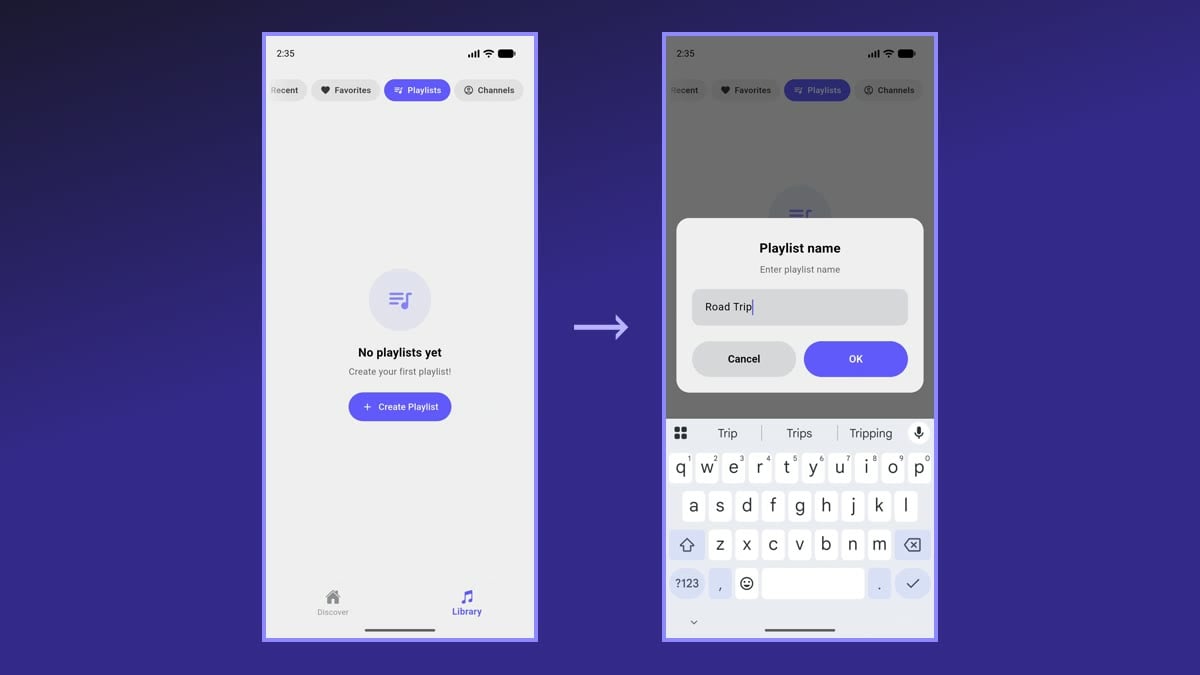
- 재생목록 만들기를 탭합니다. 이미 재생목록이 있다면 + 버튼을 탭하세요.
- 이름을 입력하고(예: 드라이브) 확인을 탭합니다.
새 재생목록이 곧바로 목록에 나타나고, 노래를 담을 준비가 끝납니다.
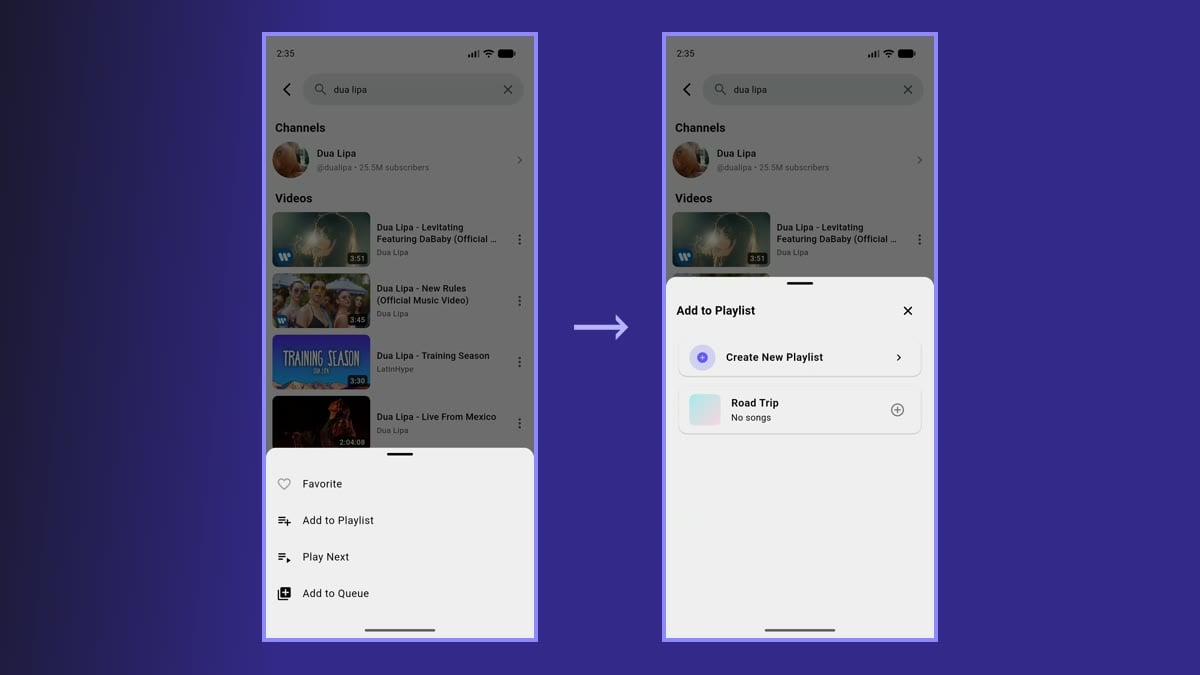
2. 검색 결과에서 노래 추가하기
- 둘러보기 탭으로 가서 노래, 아티스트 등 듣고 싶은 것을 검색합니다.
- 노래 옆의 점 세 개(⋮)를 탭합니다.
- 재생목록에 추가를 선택합니다.
- 재생목록을 고릅니다. 노래가 추가되었다는 짧은 메시지가 표시됩니다.
아직 재생목록이 없나요? 재생목록에 추가 시트에는 새 재생목록 만들기 버튼도 있어서, 재생목록을 만들면서 노래까지 한 번에 추가할 수 있습니다.
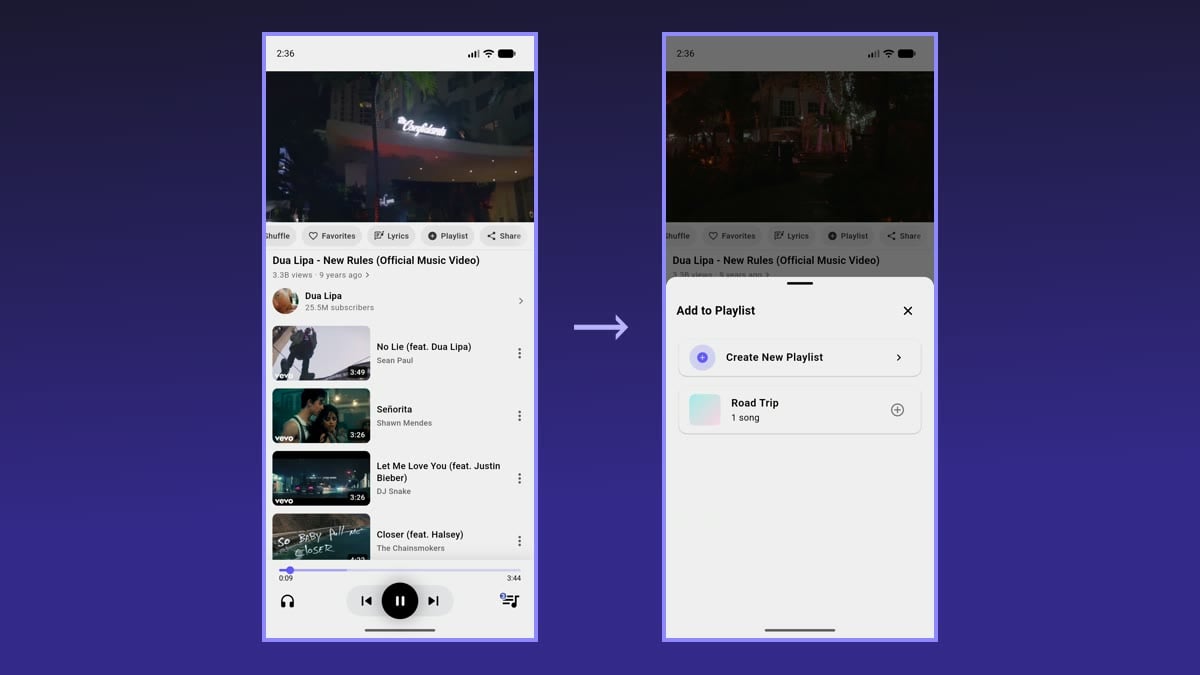
3. 지금 재생 중인 노래 추가하기
듣다가 마음에 드는 노래를 발견했나요? 플레이어를 벗어나지 않고 바로 저장할 수 있습니다.
- 아무 노래나 탭해서 플레이어를 엽니다.
- 영상 아래의 버튼 줄을 왼쪽으로 밉니다.
- 재생목록을 탭합니다.
- 원하는 재생목록을 선택합니다.
새로운 노래를 발견하는 즉시 모아 두는 가장 빠른 방법입니다. 자동재생이 다음 곡을 골라 주고 있을 때 특히 유용합니다.
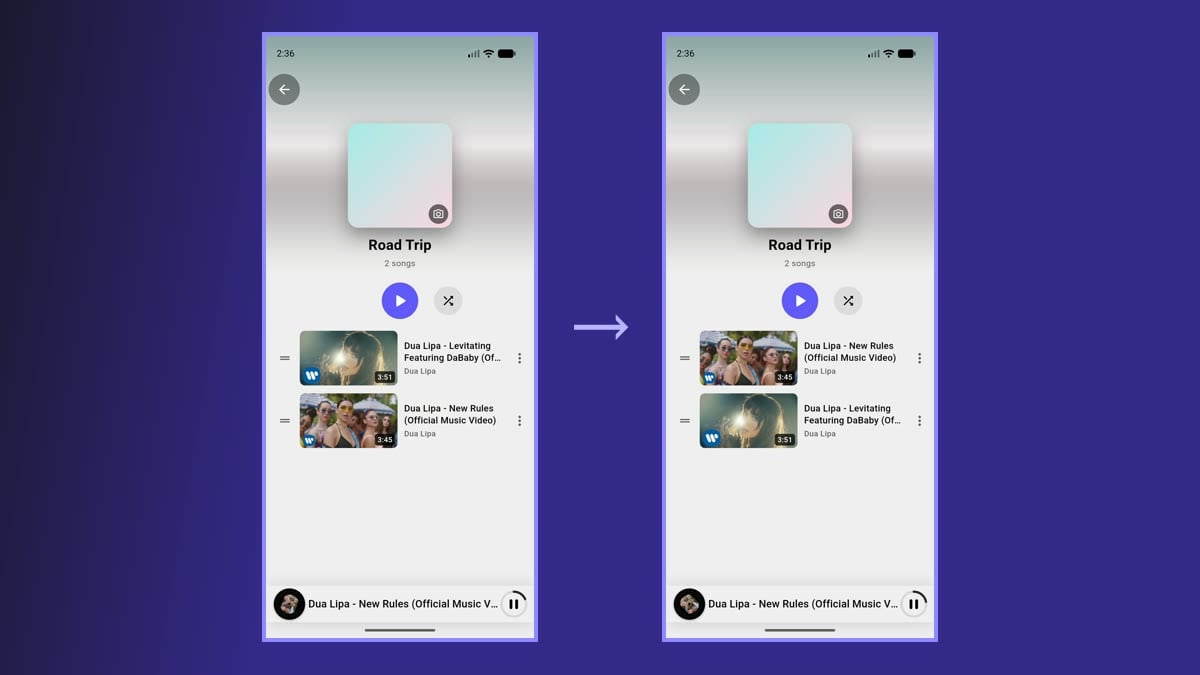
4. 재생목록의 노래 순서 바꾸기
- 라이브러리 → 재생목록으로 가서 재생목록을 엽니다.
- 노래 왼쪽의 핸들(☰)을 길게 누릅니다.
- 원하는 위치까지 위아래로 드래그한 뒤 손을 뗍니다.
바뀐 순서는 자동으로 저장되고, 이제부터 재생목록은 그 순서대로 재생됩니다.
5. 재생목록에서 노래 삭제하기
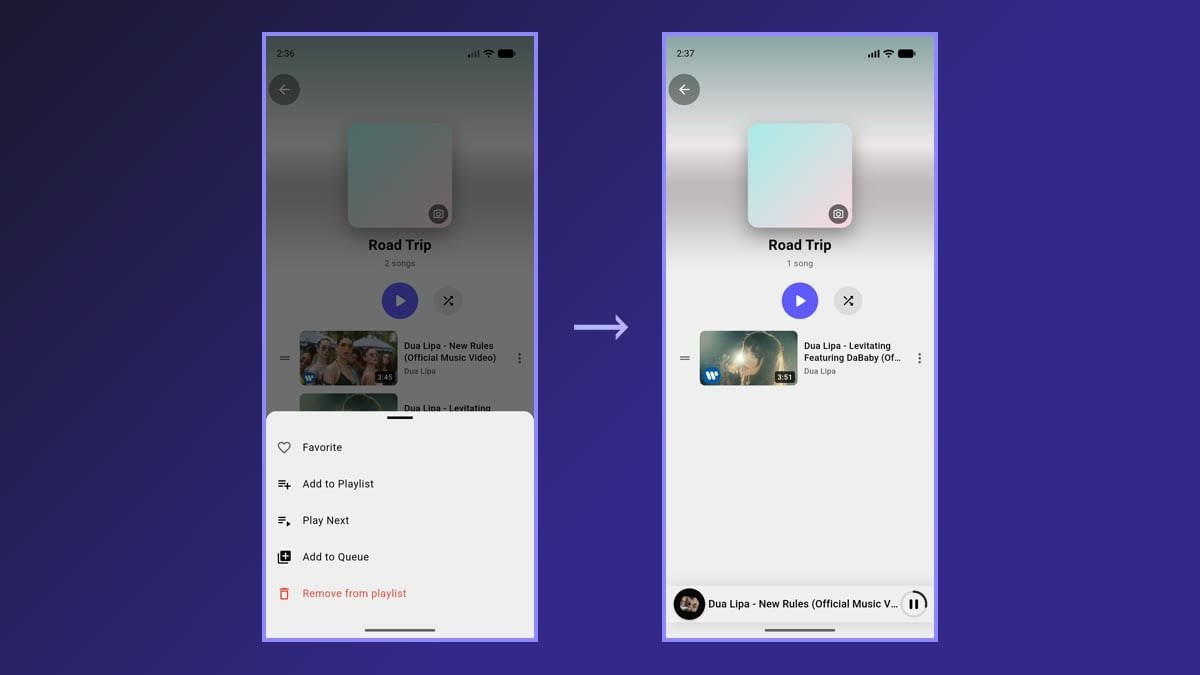
- 재생목록을 엽니다.
- 더 이상 원하지 않는 노래 옆의 점 세 개(⋮)를 탭합니다.
- 재생목록에서 삭제를 선택합니다.
노래가 재생목록에서 바로 사라집니다. 이 재생목록에서만 빠지는 것이라, 언제든 다시 찾아서 추가할 수 있습니다.
6. 재생목록 이름 변경하기
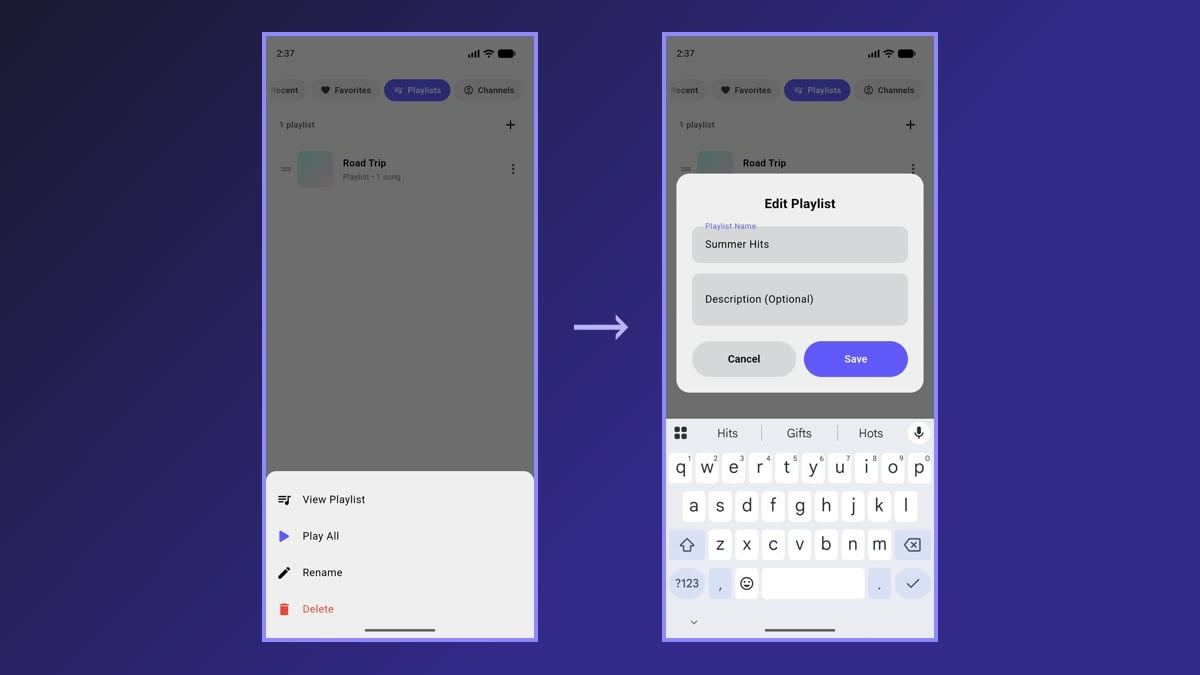
- 다시 라이브러리 → 재생목록으로 갑니다.
- 재생목록 옆의 점 세 개(⋮)를 탭합니다.
- 이름 변경을 선택합니다.
- 새 이름을 입력하고(예: 여름 히트곡) 저장을 탭합니다. 여기서 설명을 추가할 수도 있습니다(선택 사항).
7. 재생목록 삭제하기
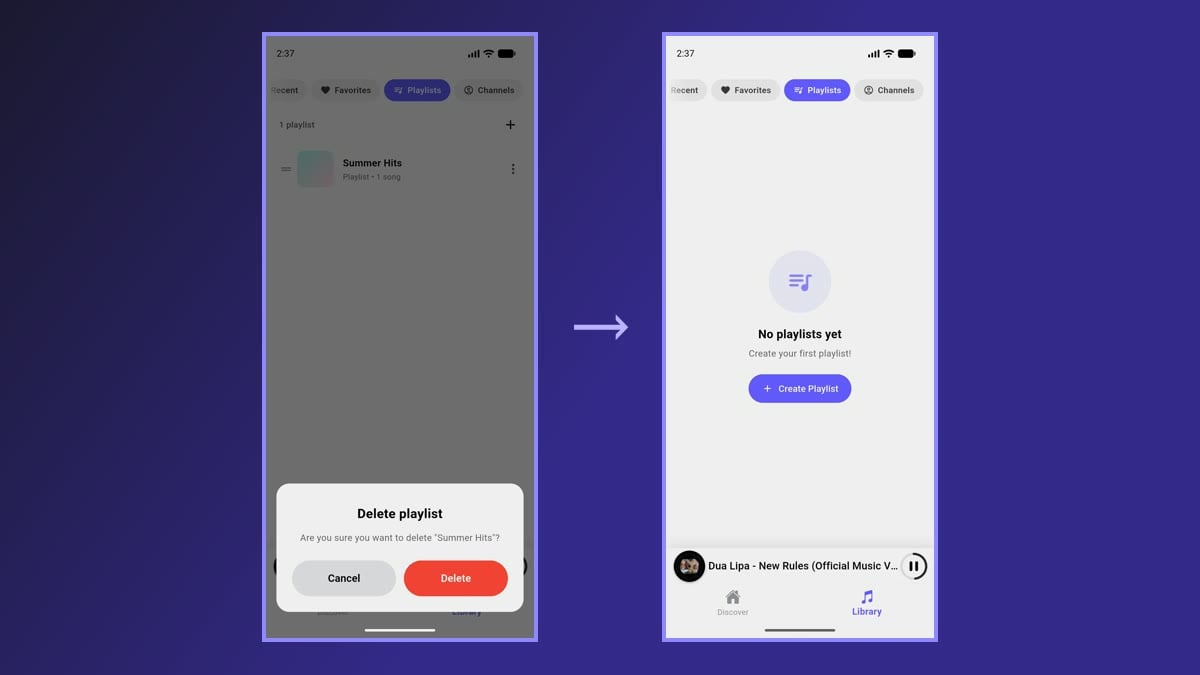
- 라이브러리 → 재생목록에서 재생목록 옆의 점 세 개(⋮)를 탭합니다.
- 삭제를 선택합니다.
- 삭제를 한 번 더 탭해서 확인합니다.
확인 단계가 있으니 실수로 재생목록을 지울 일은 없습니다.
재생목록을 더 잘 활용하는 팁
- 상황마다 재생목록 하나씩. 거대한 목록 하나보다 수면, 공부, 운동, 드라이브처럼 목적이 분명한 재생목록 몇 개가 훨씬 쓰기 편합니다.
- 화면을 꺼도 계속 듣기. 재생목록은 백그라운드에서도 계속 재생되니, 휴대폰을 잠가도 음악은 이어집니다. 백그라운드 재생이 작동하는 방식도 확인해 보세요.
- 기기 간 동기화. Google 계정 로그인은 선택 사항입니다. 로그인하면 재생목록이 백업되고, 로그인한 모든 기기에 동기화됩니다.
- 색다르게 듣고 싶다면 셔플. 재생목록을 열고 재생 버튼 옆의 셔플 버튼을 쓰면 매번 다른 순서로 들을 수 있습니다.
자주 묻는 질문
재생목록을 만들려면 계정이 필요한가요?
아니요. 재생목록은 계정 없이도 쓸 수 있고 기기에 저장됩니다. Google 로그인은 백업과 기기 간 동기화를 원할 때만 필요합니다.
YouTube Music의 재생목록을 가져올 수 있나요?
아니요. Ground Music은 YouTube Music 계정에 연결하거나 그 보관함을 가져올 수 없습니다. Ground Music의 재생목록은 별개입니다. 앱에서 직접 만들고, 백업하고 싶다면 로그인하세요.
재생목록에서 노래를 삭제하면 다른 곳에서도 지워지나요?
아니요. 재생목록에서 삭제는 해당 재생목록에서만 노래를 빼는 기능입니다. 다른 재생목록, 즐겨찾기, 기록에는 영향이 없습니다.
재생목록 자체의 순서는 어떻게 바꾸나요?
라이브러리 → 재생목록에서 각 재생목록 왼쪽에도 ☰ 핸들이 있습니다. 노래 순서를 바꿀 때처럼 드래그해서 재생목록을 위아래로 옮기면 됩니다.
첫 재생목록을 만들 준비가 되셨나요? Ground Music을 열고 라이브러리 → 재생목록으로 가서 재생목록 만들기를 탭하세요. 앱으로 할 수 있는 다른 일이 궁금하다면 전체 기능을 둘러보세요.
Ground Music을 경험할 준비가 되셨나요?
지금 Ground Music을 다운로드하고 화면 꺼짐으로 무료 YouTube 음악을 듣기 시작하세요!