
Ground Music में प्लेलिस्ट कैसे बनाएं और मैनेज करें (स्टेप-बाय-स्टेप गाइड)
जानें Ground Music में प्लेलिस्ट कैसे बनाएं, सर्च या प्लेयर से गाने जोड़ें, क्रम बदलें, गाने हटाएं, प्लेलिस्ट का नाम बदलें और उसे डिलीट करें। वीडियो गाइड के साथ।
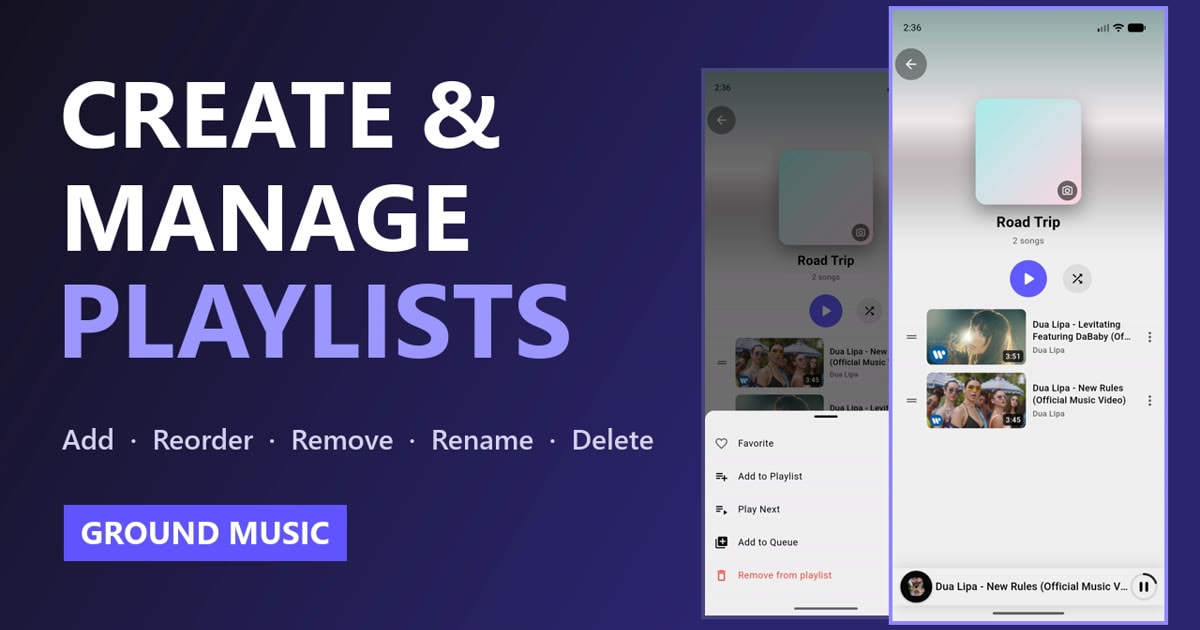
प्लेलिस्ट ढेर सारे गानों को ऐसी चीज़ में बदल देती है जिसे आप बस चला दें और भूल जाएं: एक जिम के लिए, एक सोने के लिए, एक घर लौटते समय के लिए। Ground Music में प्लेलिस्ट बनाना और उसे सजाना बस कुछ टैप का काम है, और यह गाइड आपको हर टैप के बारे में बताती है।
आप सीखेंगे कि प्लेलिस्ट कैसे बनाएं, सर्च रिज़ल्ट से या अभी बज रहे गाने से गाने कैसे जोड़ें, गानों का क्रम कैसे बदलें और उन्हें कैसे हटाएं, और आखिर में प्लेलिस्ट का नाम कैसे बदलें या उसे कैसे डिलीट करें। देखकर समझना ज़्यादा पसंद है? पूरा तरीका नीचे वीडियो में है।
झटपट सारांश
| आप क्या करना चाहते हैं | कहां टैप करें |
|---|---|
| प्लेलिस्ट बनाएं | लाइब्रेरी → प्लेलिस्ट → प्लेलिस्ट बनाएं |
| सर्च से गाना जोड़ें | गाने के बगल में ⋮ → प्लेलिस्ट में जोड़ें |
| बज रहा गाना जोड़ें | प्लेयर → बटनों को स्वाइप करें → प्लेलिस्ट |
| गानों का क्रम बदलें | प्लेलिस्ट खोलें → ☰ हैंडल को खींचें |
| गाना हटाएं | गाने के बगल में ⋮ → प्लेलिस्ट से हटाएँ |
| प्लेलिस्ट का नाम बदलें | प्लेलिस्ट के बगल में ⋮ → नाम बदलें |
| प्लेलिस्ट डिलीट करें | प्लेलिस्ट के बगल में ⋮ → हटाएं |
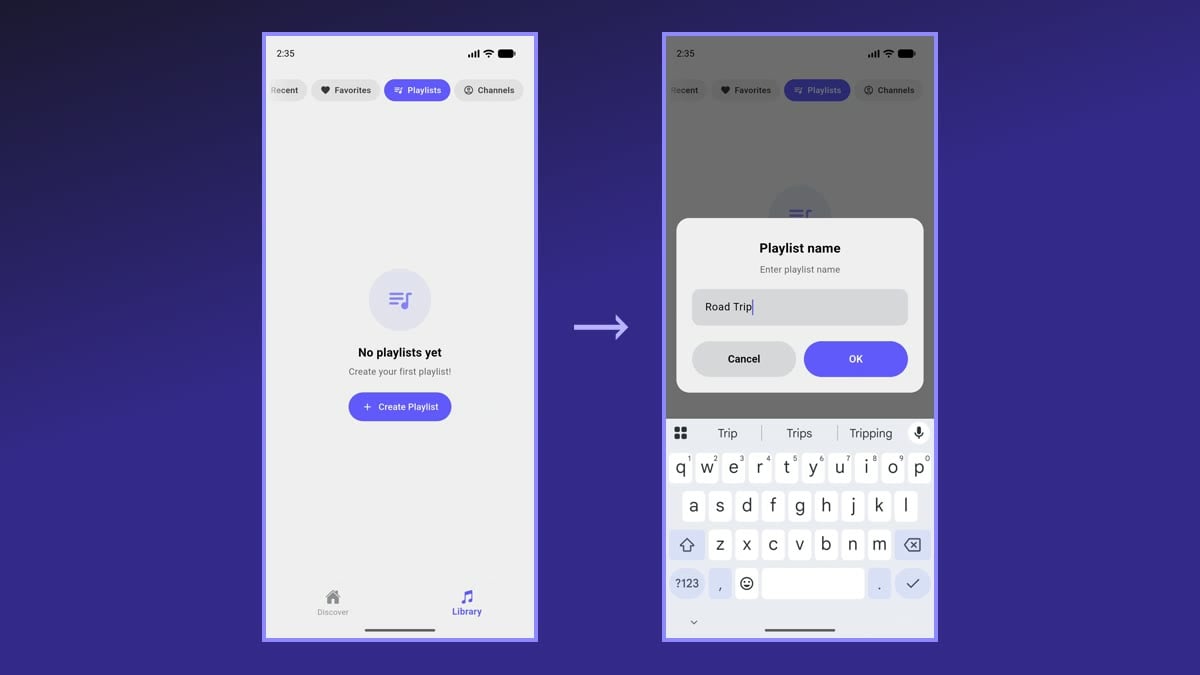
1. नई प्लेलिस्ट बनाएं
- स्क्रीन के नीचे लाइब्रेरी टैब खोलें।
- ऊपर प्लेलिस्ट चुनें।
- प्लेलिस्ट बनाएं पर टैप करें। अगर आपके पास पहले से प्लेलिस्ट हैं, तो इसकी जगह + बटन पर टैप करें।
- कोई नाम लिखें, जैसे रोड ट्रिप, और ठीक है पर टैप करें।
आपकी नई प्लेलिस्ट तुरंत लिस्ट में दिख जाती है, गानों के लिए तैयार।
2. सर्च रिज़ल्ट से गाना जोड़ें
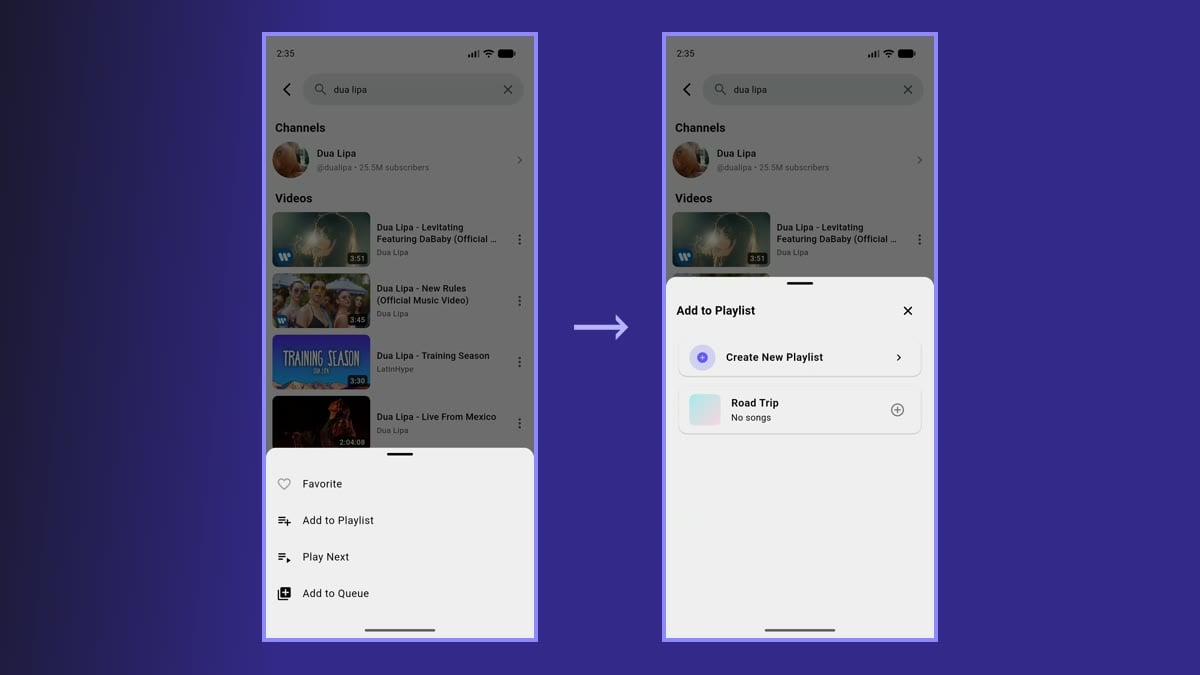
- खोजें टैब पर जाएं और कोई गाना, आर्टिस्ट या जो भी सुनना हो, सर्च करें।
- गाने के बगल में तीन बिंदुओं (⋮) पर टैप करें।
- प्लेलिस्ट में जोड़ें चुनें।
- अपनी प्लेलिस्ट चुनें। एक छोटा मैसेज बता देता है कि गाना जुड़ गया।
अभी तक कोई प्लेलिस्ट नहीं है? प्लेलिस्ट में जोड़ें वाली शीट में नई प्लेलिस्ट बनाएं बटन भी है, जिससे आप एक ही स्टेप में प्लेलिस्ट बनाकर गाना जोड़ सकते हैं।
3. अभी बज रहा गाना जोड़ें
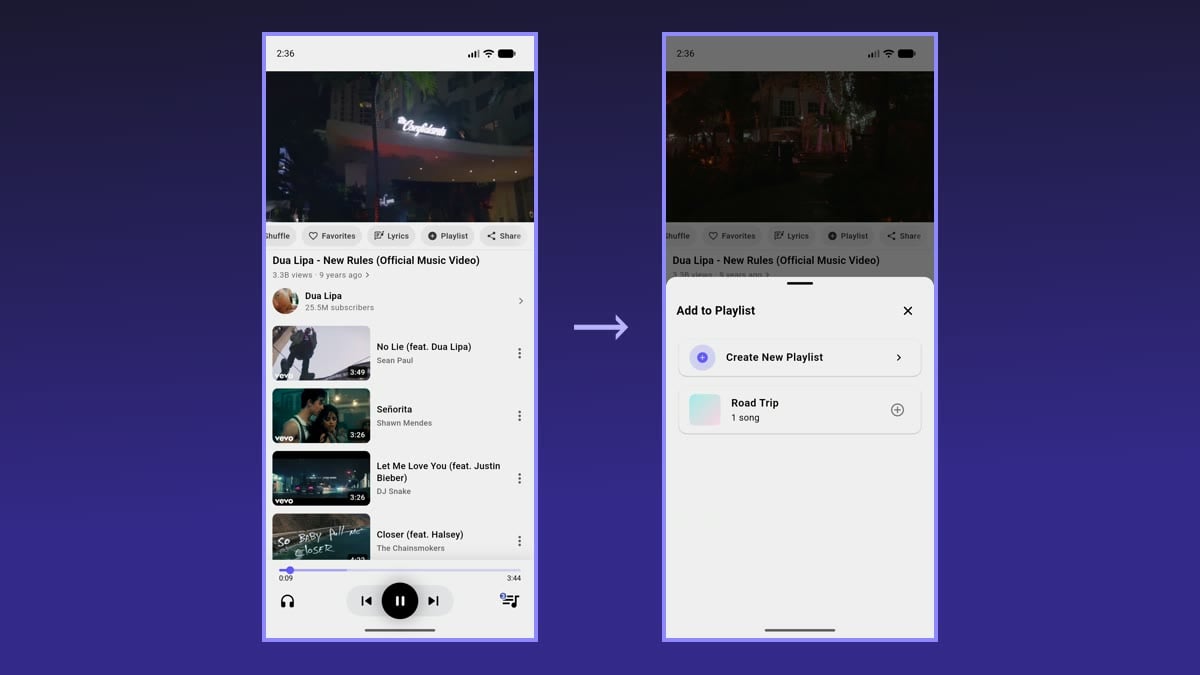
सुनते-सुनते कोई गाना पसंद आ गया? आप प्लेयर छोड़े बिना उसे सेव कर सकते हैं।
- प्लेयर खोलने के लिए किसी भी गाने पर टैप करें।
- वीडियो के नीचे बटनों की पंक्ति को बाईं ओर स्वाइप करें।
- प्लेलिस्ट पर टैप करें।
- अपनी पसंद की प्लेलिस्ट चुनें।
नए गाने मिलते ही उन्हें जमा करने का यह सबसे तेज़ तरीका है, खासकर जब ऑटोप्ले आपके लिए अगला ट्रैक चुन रहा हो।
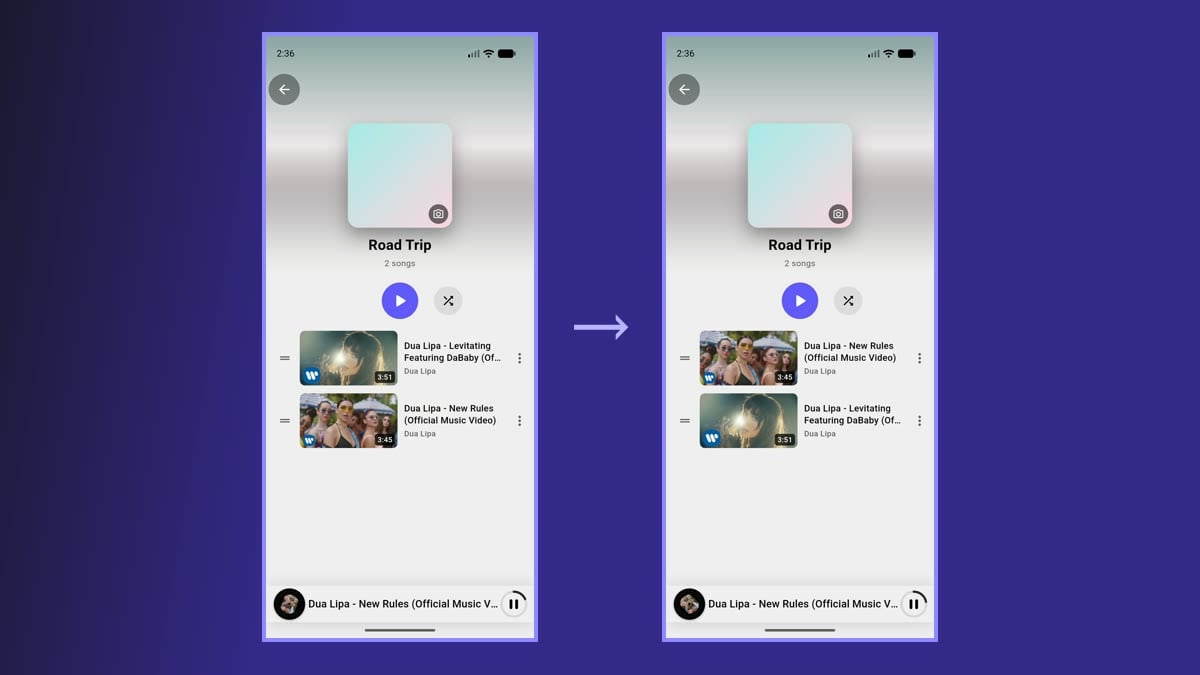
4. प्लेलिस्ट में गानों का क्रम बदलें
- लाइब्रेरी → प्लेलिस्ट में जाएं और अपनी प्लेलिस्ट खोलें।
- किसी गाने के बाईं ओर बने हैंडल (☰) को दबाकर रखें।
- उसे ऊपर या नीचे नई जगह तक खींचें और छोड़ दें।
नया क्रम अपने आप सेव हो जाता है, और अब से प्लेलिस्ट इसी क्रम में बजेगी।
5. प्लेलिस्ट से गाना हटाएं
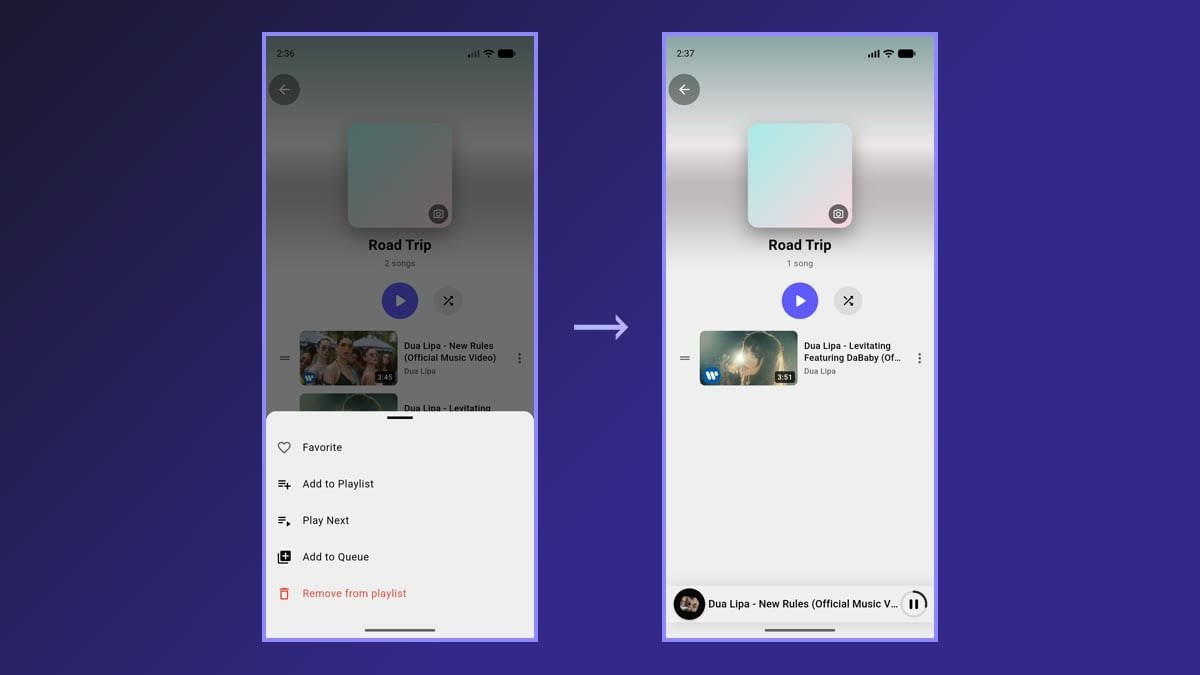
- प्लेलिस्ट खोलें।
- जो गाना अब नहीं चाहिए, उसके बगल में तीन बिंदुओं (⋮) पर टैप करें।
- प्लेलिस्ट से हटाएँ चुनें।
गाना उसी समय प्लेलिस्ट से गायब हो जाता है। यह सिर्फ़ इसी प्लेलिस्ट से हटता है; आप उसे कभी भी फिर से ढूंढकर वापस जोड़ सकते हैं।
6. प्लेलिस्ट का नाम बदलें
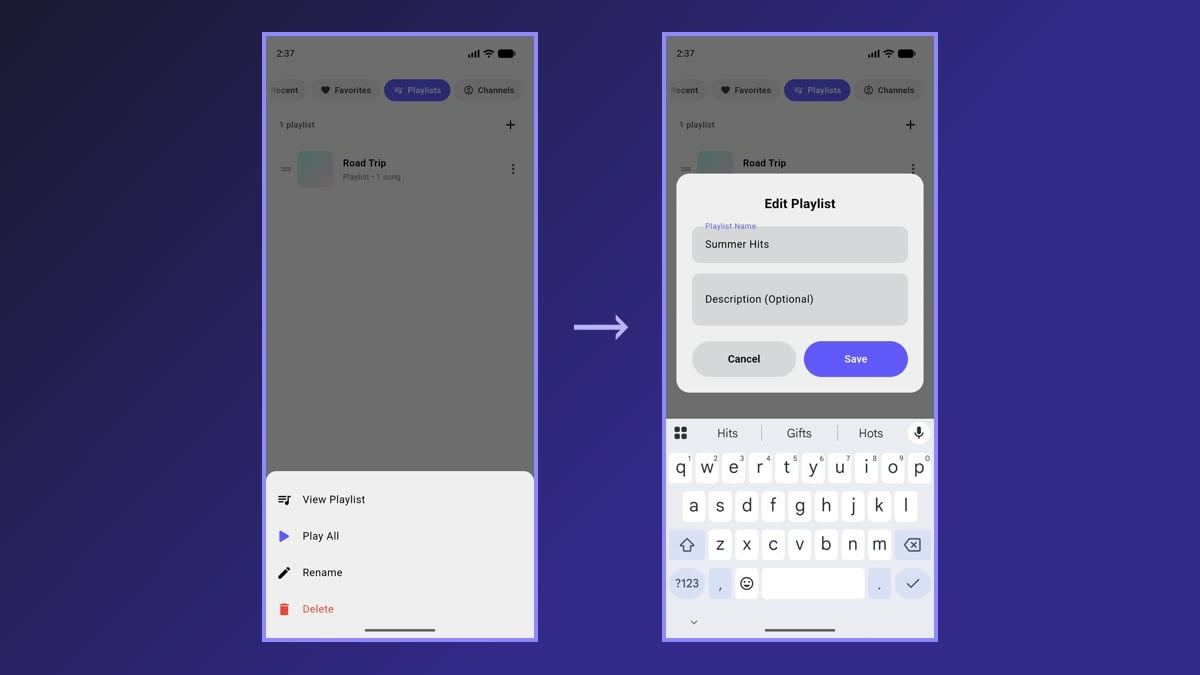
- वापस लाइब्रेरी → प्लेलिस्ट पर जाएं।
- प्लेलिस्ट के बगल में तीन बिंदुओं (⋮) पर टैप करें।
- नाम बदलें चुनें।
- नया नाम लिखें, जैसे समर हिट्स, और सहेजें पर टैप करें। चाहें तो यहां एक विवरण भी जोड़ सकते हैं।
7. प्लेलिस्ट डिलीट करें
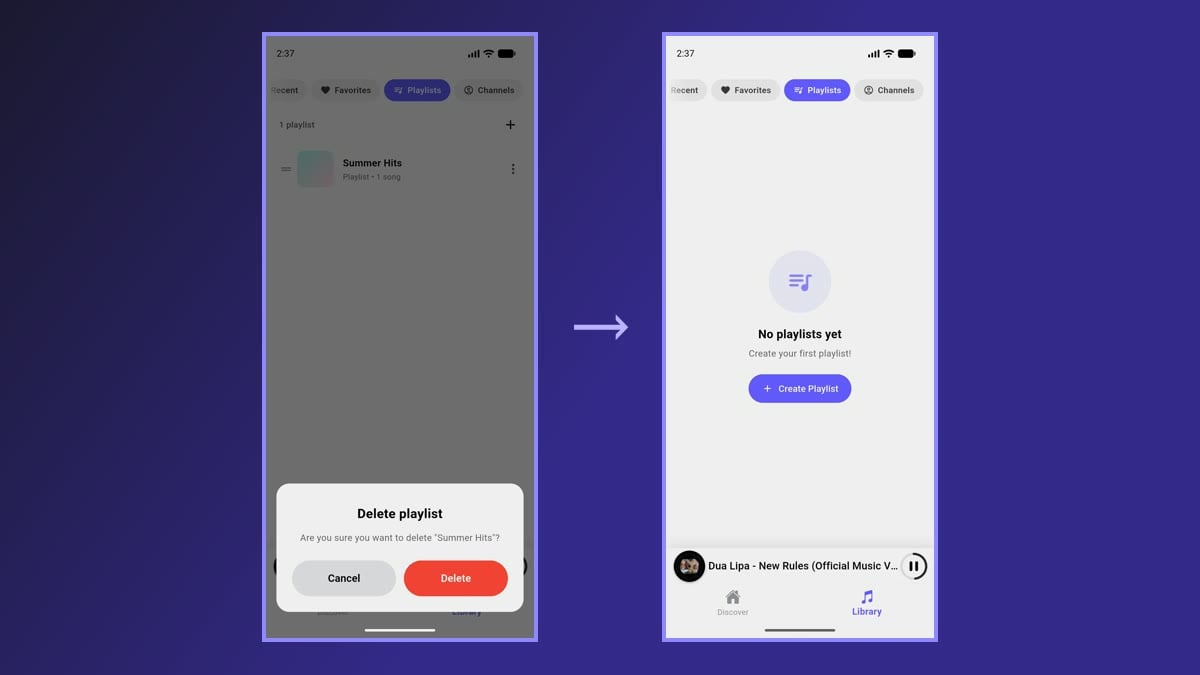
- लाइब्रेरी → प्लेलिस्ट में, प्लेलिस्ट के बगल में तीन बिंदुओं (⋮) पर टैप करें।
- हटाएं चुनें।
- पुष्टि के लिए फिर से हटाएं पर टैप करें।
इस पुष्टि वाले स्टेप की वजह से आप गलती से कोई प्लेलिस्ट डिलीट नहीं करेंगे।
अपनी प्लेलिस्ट का ज़्यादा फ़ायदा उठाने के टिप्स
- हर मौके के लिए एक प्लेलिस्ट। नींद, पढ़ाई, जिम और ड्राइविंग जैसी कुछ खास प्लेलिस्ट एक बहुत बड़ी लिस्ट से कहीं ज़्यादा आसान रहती हैं।
- स्क्रीन बंद करके भी सुनते रहें। प्लेलिस्ट बैकग्राउंड में बजती रहती हैं, इसलिए आप फ़ोन लॉक करके भी सुनते रह सकते हैं। देखें बैकग्राउंड प्ले कैसे काम करता है।
- सभी डिवाइस पर सिंक करें। Google अकाउंट से साइन इन करना ज़रूरी नहीं है। अगर आप साइन इन करते हैं, तो आपकी प्लेलिस्ट का बैकअप बन जाता है और वे उन सभी डिवाइस पर सिंक हो जाती हैं जहां आप साइन इन करते हैं।
- कुछ अलग सुनना हो तो शफ़ल करें। कोई प्लेलिस्ट खोलें और Play के बगल वाले शफ़ल बटन से हर बार अलग क्रम में सुनें।
अक्सर पूछे जाने वाले सवाल
क्या प्लेलिस्ट बनाने के लिए अकाउंट चाहिए?
नहीं। प्लेलिस्ट बिना अकाउंट के काम करती हैं और आपके डिवाइस में सेव रहती हैं। Google से साइन इन सिर्फ़ तभी करना होता है जब आपको बैकअप और सभी डिवाइस पर सिंक चाहिए।
क्या मैं YouTube Music से अपनी प्लेलिस्ट इम्पोर्ट कर सकता हूं?
नहीं। Ground Music किसी YouTube Music अकाउंट से कनेक्ट नहीं हो सकता और न ही उसकी लाइब्रेरी इम्पोर्ट कर सकता है। आपकी Ground Music प्लेलिस्ट अलग होती हैं: उन्हें ऐप में बनाएं, और अगर बैकअप चाहिए तो साइन इन करें।
क्या प्लेलिस्ट से गाना हटाने पर वह कहीं और से भी डिलीट हो जाता है?
नहीं। प्लेलिस्ट से हटाएँ गाने को सिर्फ़ उसी प्लेलिस्ट से निकालता है। आपकी बाकी प्लेलिस्ट, आपके फ़ेवरिट और आपकी हिस्ट्री पर कोई असर नहीं पड़ता।
मैं खुद प्लेलिस्ट का क्रम कैसे बदलूं?
लाइब्रेरी → प्लेलिस्ट में हर प्लेलिस्ट के बाईं ओर भी एक ☰ हैंडल होता है। उसे खींचकर प्लेलिस्ट को लिस्ट में ऊपर या नीचे ले जाएं, ठीक वैसे ही जैसे आप गानों का क्रम बदलते हैं।
अपनी पहली प्लेलिस्ट बनाने के लिए तैयार हैं? Ground Music खोलें, लाइब्रेरी → प्लेलिस्ट पर जाएं और प्लेलिस्ट बनाएं पर टैप करें। ऐप और क्या-क्या कर सकता है, यह जानने के लिए इसके सभी फ़ीचर देखें।
Ground Music का अनुभव करने के लिए तैयार हैं?
अभी Ground Music डाउनलोड करें और स्क्रीन बंद के साथ मुफ्त YouTube संगीत सुनना शुरू करें!