
Cómo crear y organizar playlists en Ground Music (guía paso a paso)
Aprende a crear una playlist en Ground Music, añadir canciones desde la búsqueda o el reproductor, reordenarlas, quitarlas y renombrar o borrar listas. Con video.
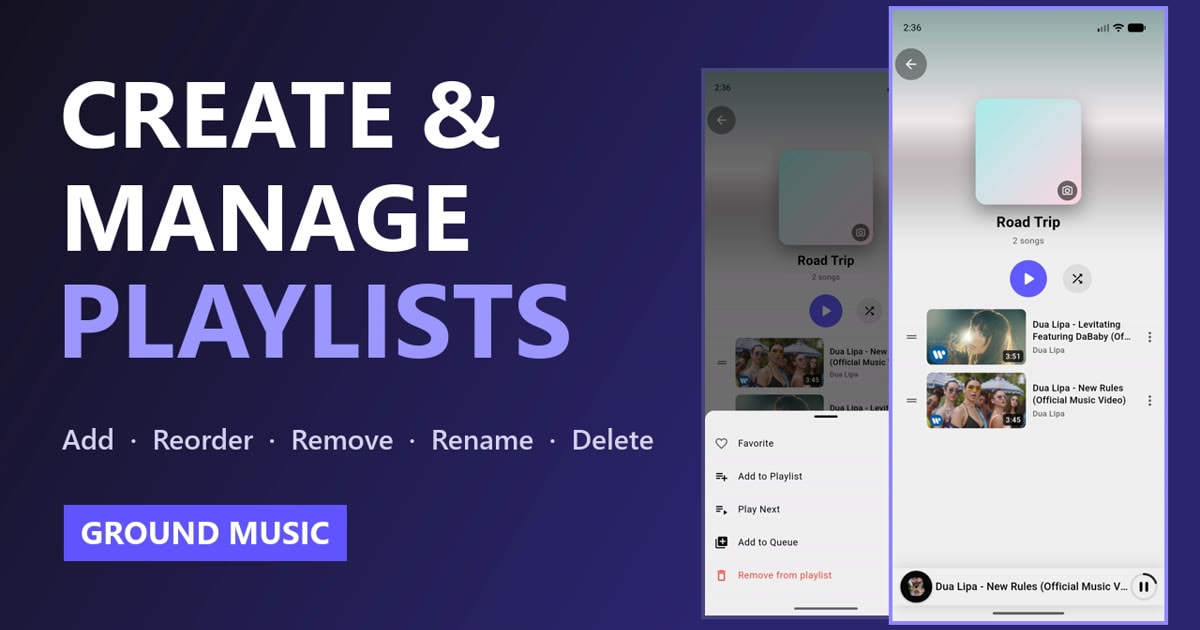
Una playlist convierte un montón de canciones en algo a lo que le das al play y te olvidas: una para el gimnasio, otra para dormir, otra para el camino de vuelta a casa. En Ground Music, armar y ordenar una playlist toma solo unos cuantos toques, y en esta guía los repasamos todos.
Vas a aprender a crear una playlist, añadir canciones desde los resultados de búsqueda o desde la canción que está sonando, reordenar y quitar canciones y, por último, cambiar el nombre o eliminar una playlist. ¿Prefieres verlo? El recorrido completo está en el video de abajo.
Resumen rápido
| Lo que quieres hacer | Dónde tocar |
|---|---|
| Crear una playlist | Biblioteca → Playlists → Crear playlist |
| Añadir una canción desde la búsqueda | ⋮ junto a la canción → Añadir a playlist |
| Añadir la canción que está sonando | Reproductor → desliza los botones → Playlist |
| Reordenar canciones | Abre la playlist → arrastra el control ☰ |
| Quitar una canción | ⋮ junto a la canción → Quitar de la lista |
| Cambiar el nombre de una playlist | ⋮ junto a la playlist → Cambiar nombre |
| Eliminar una playlist | ⋮ junto a la playlist → Eliminar |
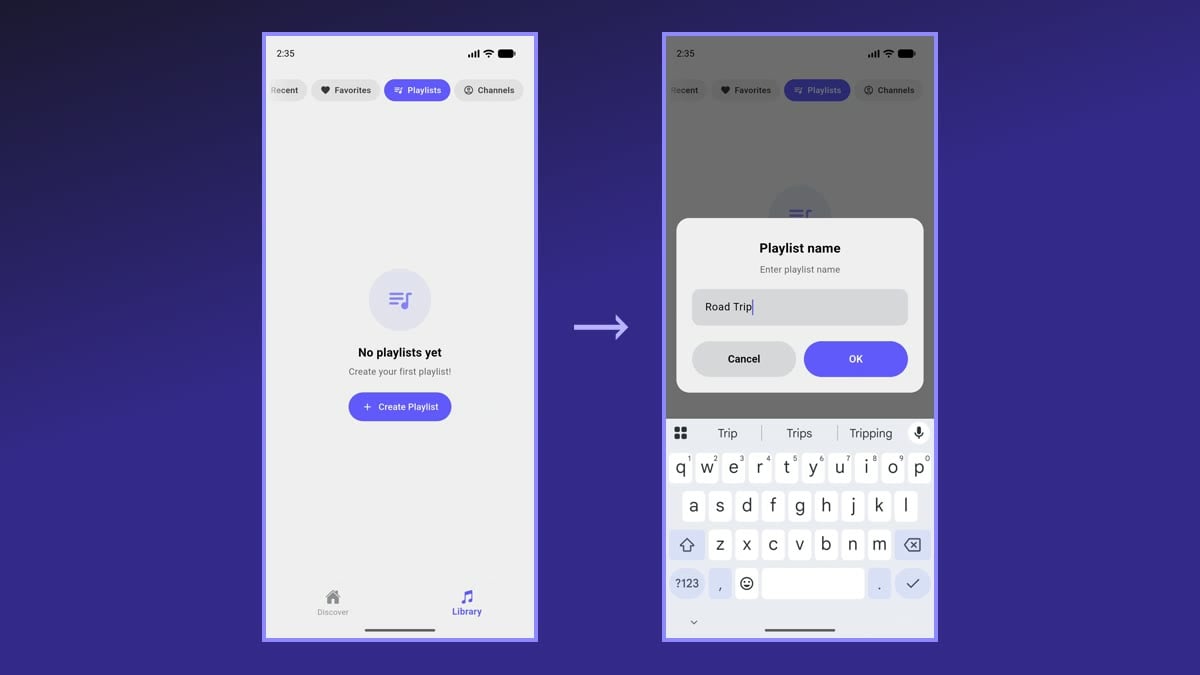
1. Crea una playlist nueva
- Abre la pestaña Biblioteca en la parte inferior de la pantalla.
- Selecciona Playlists arriba.
- Toca Crear playlist. Si ya tienes playlists, toca el botón +.
- Escribe un nombre, por ejemplo Viaje en carretera, y toca Aceptar.
Tu nueva playlist aparece en la lista al instante, lista para recibir canciones.
2. Añade una canción desde los resultados de búsqueda
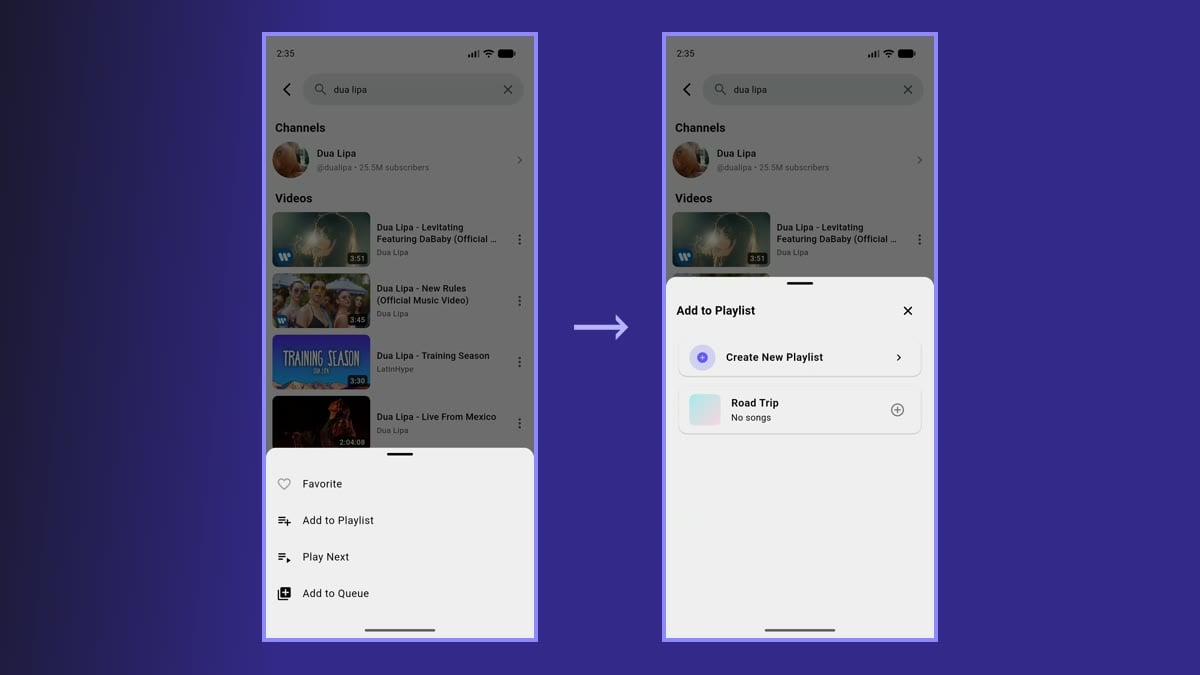
- Ve a la pestaña Descubrir y busca una canción, un artista o lo que quieras escuchar.
- Toca los tres puntos (⋮) junto a la canción.
- Elige Añadir a playlist.
- Escoge tu playlist. Un mensaje breve confirma que la canción se añadió.
¿Todavía no tienes ninguna playlist? El panel Añadir a playlist también tiene un botón Crear nueva playlist, así que puedes crearla y añadir la canción en un solo paso.
3. Añade la canción que está sonando ahora
¿Escuchaste algo que te gustó? Puedes guardarlo sin salir del reproductor.
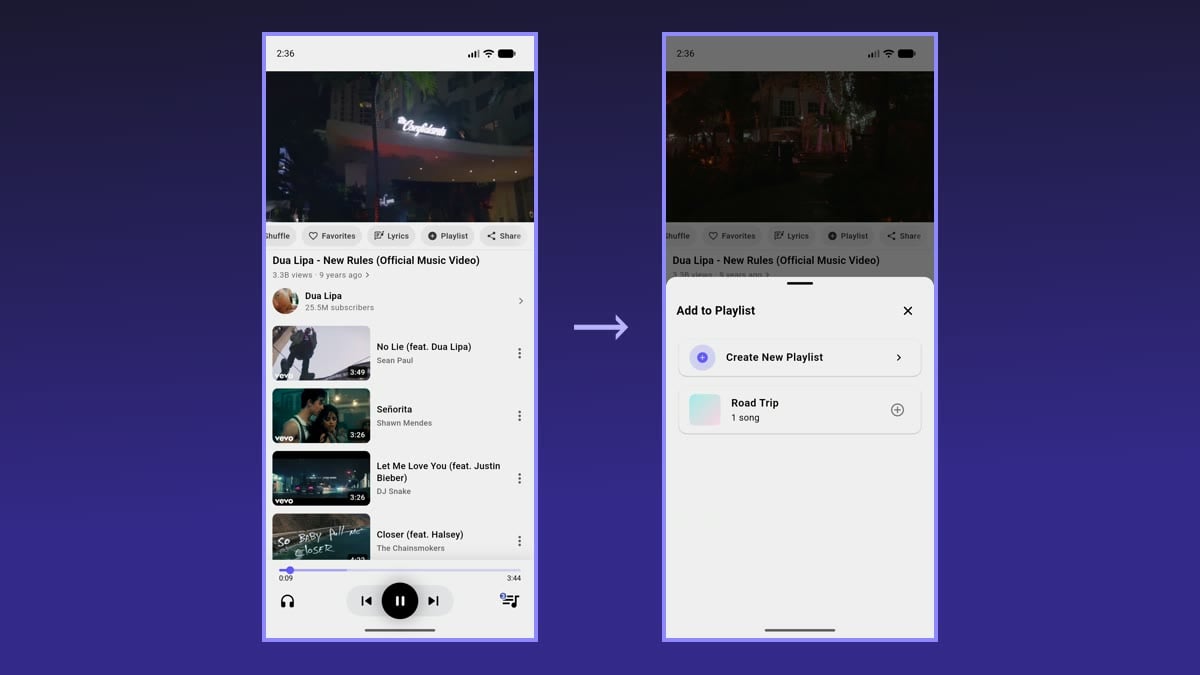
- Toca cualquier canción para abrir el reproductor.
- Desliza hacia la izquierda la fila de botones que está debajo del video.
- Toca Playlist.
- Elige la playlist que quieras.
Es la forma más rápida de ir juntando canciones a medida que las descubres, sobre todo cuando la reproducción automática está eligiendo el siguiente tema por ti.
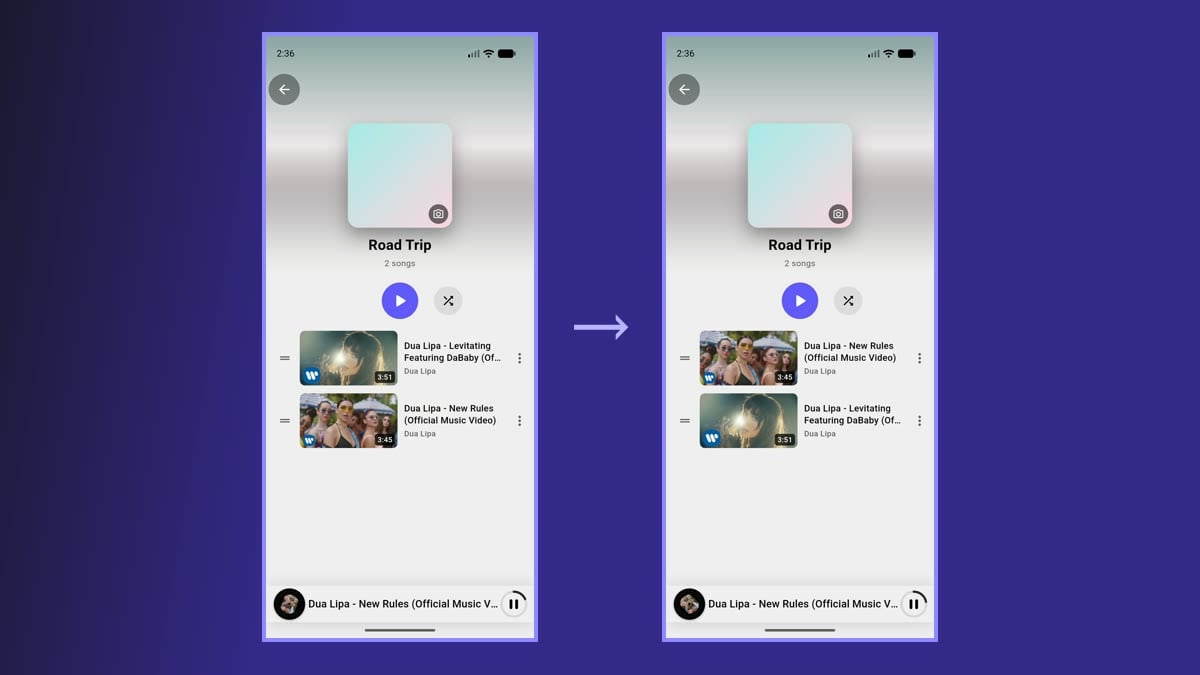
4. Reordena las canciones de una playlist
- Ve a Biblioteca → Playlists y abre tu playlist.
- Mantén presionado el control (☰) a la izquierda de una canción.
- Arrástrala hacia arriba o hacia abajo hasta su nueva posición y suéltala.
El nuevo orden se guarda automáticamente, y a partir de ahora la playlist se reproducirá en ese orden.
5. Quita una canción de una playlist
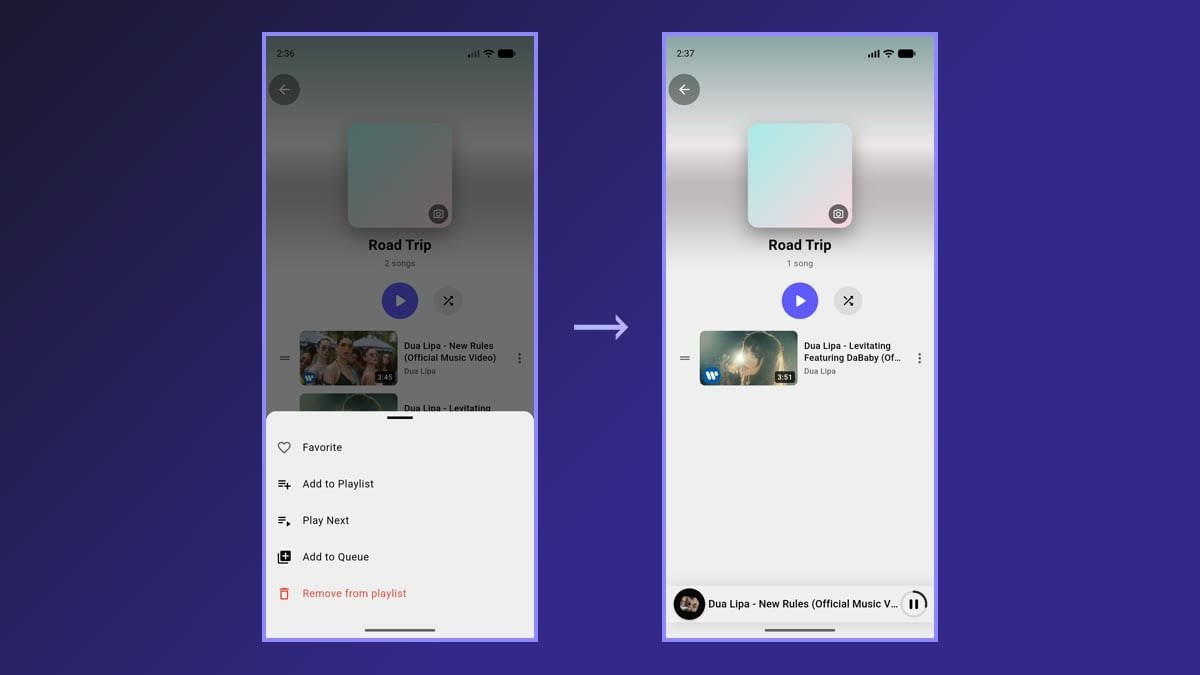
- Abre la playlist.
- Toca los tres puntos (⋮) junto a la canción que ya no quieres.
- Elige Quitar de la lista.
La canción desaparece de la playlist al momento. Solo se quita de esta playlist; siempre puedes volver a encontrarla y añadirla de nuevo.
6. Cambia el nombre de una playlist
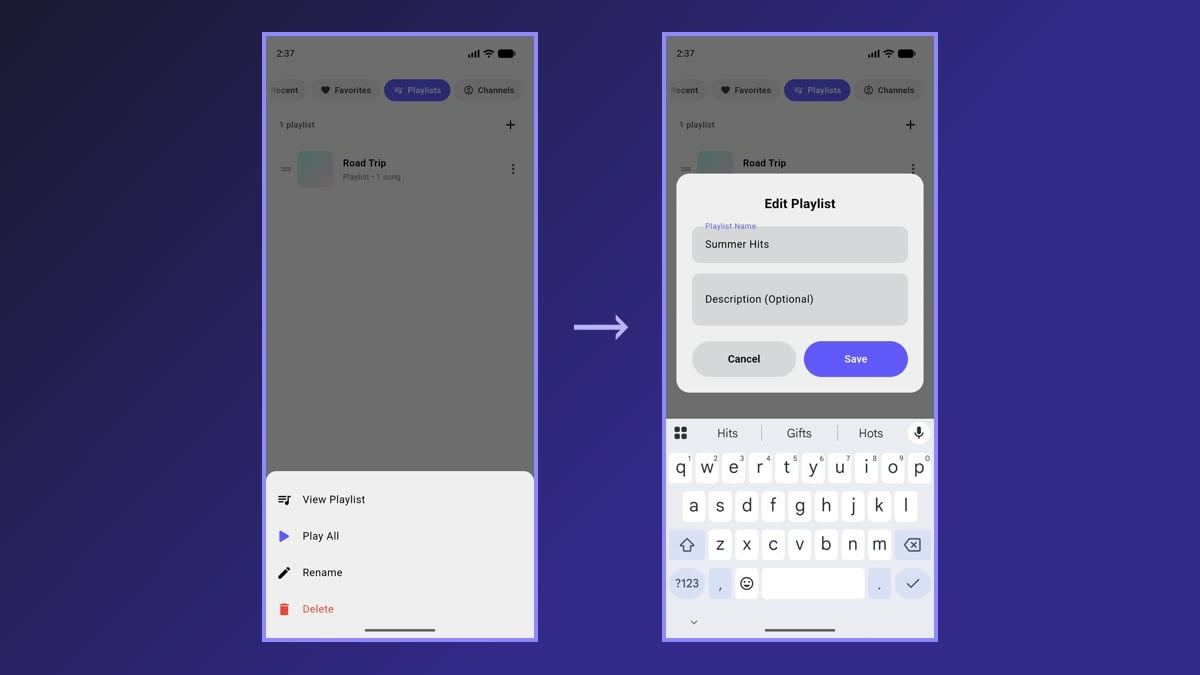
- Vuelve a Biblioteca → Playlists.
- Toca los tres puntos (⋮) junto a la playlist.
- Elige Cambiar nombre.
- Escribe el nuevo nombre, por ejemplo Éxitos del verano, y toca Guardar. Aquí también puedes añadir una descripción, si quieres.
7. Elimina una playlist
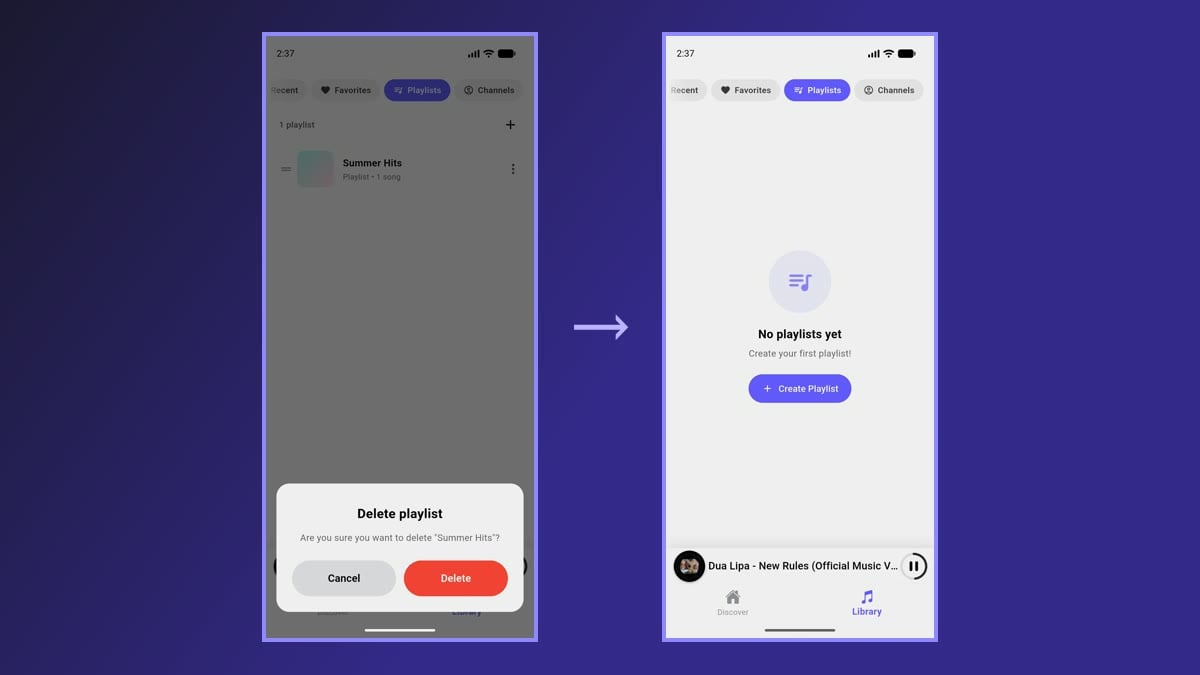
- En Biblioteca → Playlists, toca los tres puntos (⋮) junto a la playlist.
- Elige Eliminar.
- Confirma tocando Eliminar otra vez.
Gracias a ese paso de confirmación, no borrarás una playlist por accidente.
Consejos para sacarles más provecho a tus playlists
- Una playlist para cada momento. Unas cuantas playlists con un propósito claro, como Dormir, Estudiar, Gimnasio y Manejar, son más fáciles de usar que una sola lista enorme.
- Sigue escuchando con la pantalla apagada. Las playlists siguen sonando en segundo plano, así que puedes bloquear el teléfono y seguir con lo tuyo. Mira cómo funciona la reproducción en segundo plano.
- Sincroniza entre dispositivos. Iniciar sesión con tu cuenta de Google es opcional. Si lo haces, tus playlists quedan respaldadas y sincronizadas en todos los dispositivos donde inicies sesión.
- Usa el modo aleatorio cuando quieras variedad. Abre una playlist y usa el botón de aleatorio junto a Reproducir para escucharla en un orden distinto cada vez.
Preguntas frecuentes
¿Necesito una cuenta para crear playlists?
No. Las playlists funcionan sin cuenta y se guardan en tu dispositivo. Solo necesitas iniciar sesión con Google si quieres una copia de seguridad y sincronización entre dispositivos.
¿Puedo importar mis playlists de YouTube Music?
No. Ground Music no puede conectarse a una cuenta de YouTube Music ni importar su biblioteca. Tus playlists de Ground Music son independientes: créalas en la app e inicia sesión si quieres tenerlas respaldadas.
¿Quitar una canción de una playlist la borra de algún otro lugar?
No. Quitar de la lista solo saca la canción de esa playlist. Tus otras playlists, tus favoritos y tu historial no se ven afectados.
¿Cómo cambio el orden de las playlists en sí?
En Biblioteca → Playlists, cada playlist también tiene un control ☰ a la izquierda. Arrástralo para mover la playlist hacia arriba o hacia abajo en la lista, igual que cuando reordenas canciones.
¿Listo para armar tu primera playlist? Abre Ground Music, ve a Biblioteca → Playlists y toca Crear playlist. Para ver todo lo demás que puede hacer la app, échale un vistazo a todas sus funciones.
¿Listo para probar Ground Music?
¡Descarga Ground Music ahora y empieza a escuchar música de YouTube con la pantalla apagada totalmente gratis!