
Playlists in Ground Music erstellen und verwalten (Schritt-für-Schritt-Anleitung)
So erstellen Sie eine Playlist in Ground Music, fügen Songs aus der Suche oder dem Player hinzu, sortieren, entfernen, benennen sie um und löschen sie. Mit Video.
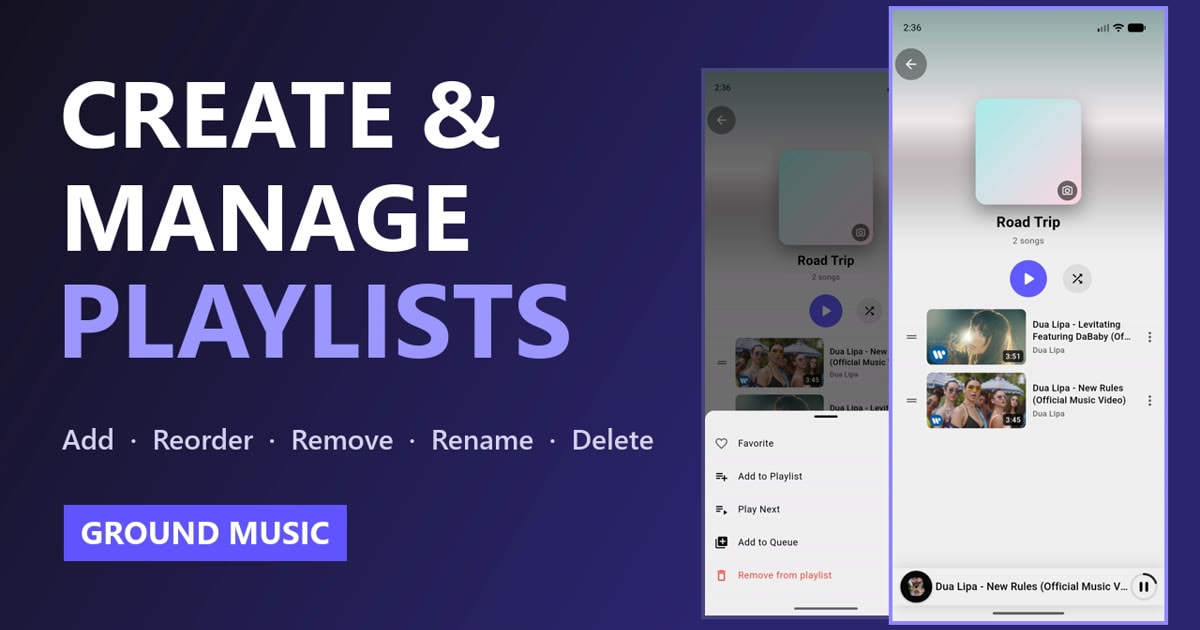
Eine Playlist macht aus einem Haufen Songs etwas, das man einfach startet und dann vergisst: eine fürs Fitnessstudio, eine zum Einschlafen, eine für die Fahrt nach Hause. In Ground Music brauchen Sie nur ein paar Tipps, um eine Playlist anzulegen und aufzuräumen, und diese Anleitung geht jeden davon mit Ihnen durch.
Sie erfahren, wie Sie eine Playlist erstellen, Songs hinzufügen – aus den Suchergebnissen oder direkt den Song, der gerade läuft –, Songs neu anordnen und entfernen und schließlich eine Playlist umbenennen oder löschen. Lieber zuschauen? Die komplette Anleitung gibt es im Video unten.
Kurzübersicht
| Was Sie tun möchten | Wo Sie tippen |
|---|---|
| Playlist erstellen | Bibliothek → Playlists → Playlist erstellen |
| Song aus der Suche hinzufügen | ⋮ neben dem Song → Zu Playlist hinzufügen |
| Laufenden Song hinzufügen | Player → Buttons wischen → Playlist |
| Songs neu anordnen | Playlist öffnen → am ☰-Griff ziehen |
| Song entfernen | ⋮ neben dem Song → Aus Playlist entfernen |
| Playlist umbenennen | ⋮ neben der Playlist → Umbenennen |
| Playlist löschen | ⋮ neben der Playlist → Löschen |
1. Eine neue Playlist erstellen
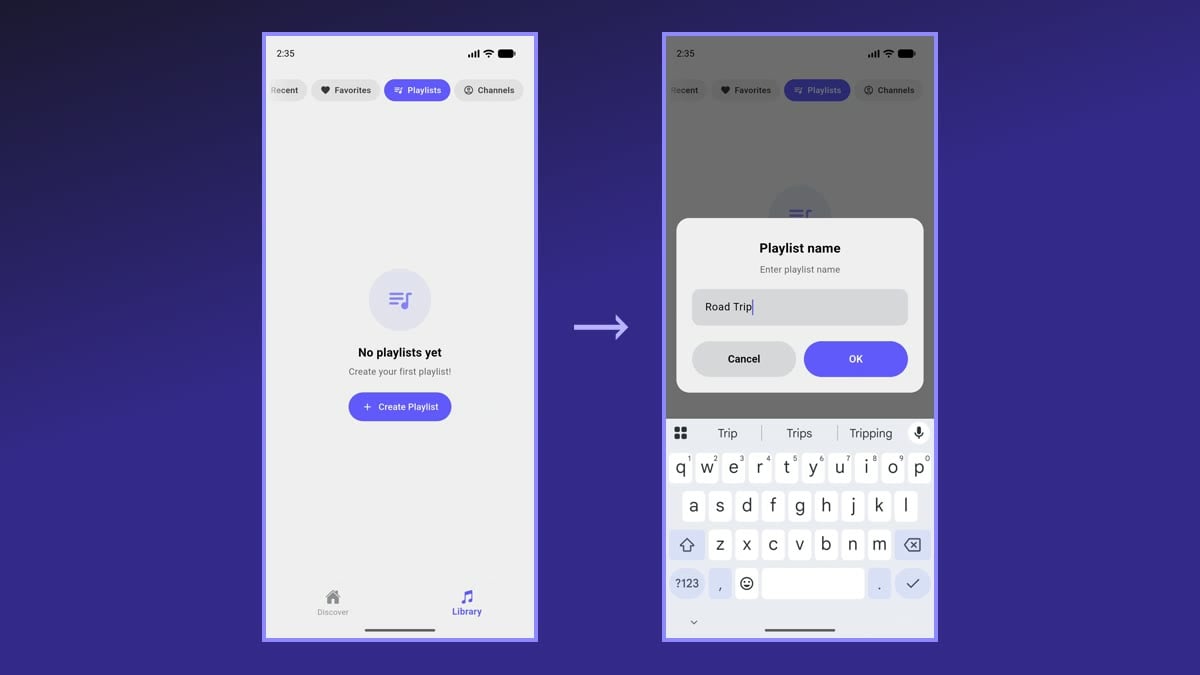
- Öffnen Sie unten auf dem Bildschirm den Tab Bibliothek.
- Wählen Sie oben Playlists.
- Tippen Sie auf Playlist erstellen. Wenn Sie bereits Playlists haben, tippen Sie stattdessen auf die +-Schaltfläche.
- Geben Sie einen Namen ein, zum Beispiel Roadtrip, und tippen Sie auf OK.
Ihre neue Playlist erscheint sofort in der Liste und wartet auf Songs.
2. Einen Song aus den Suchergebnissen hinzufügen
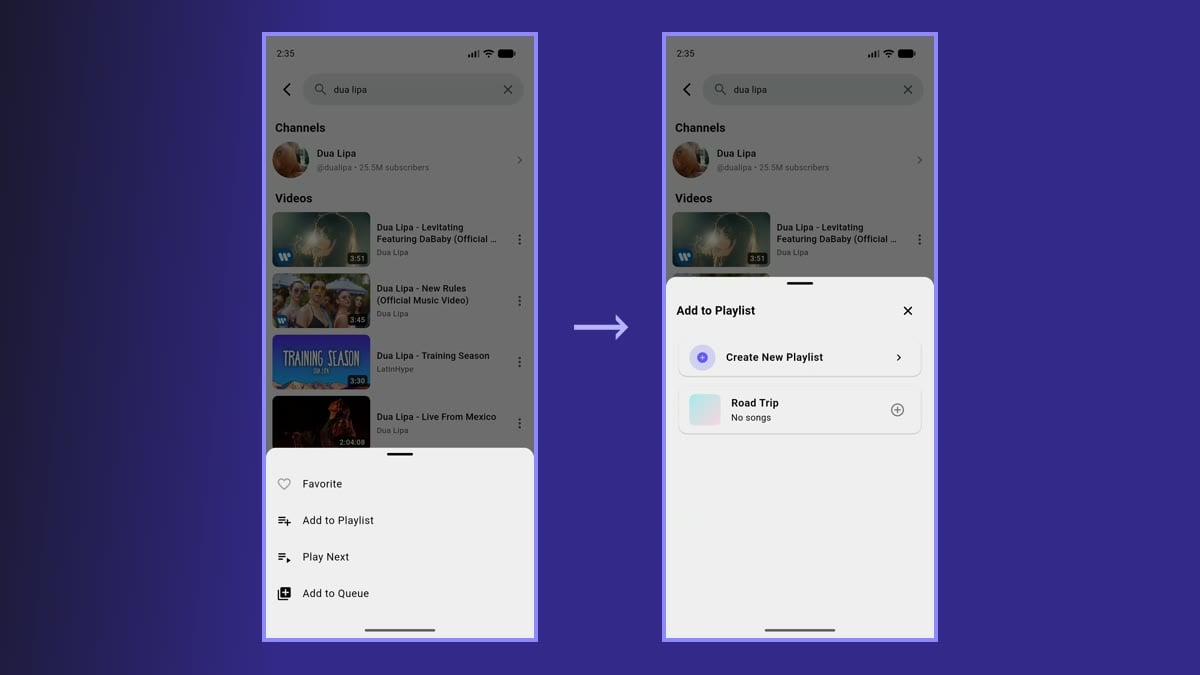
- Wechseln Sie zum Tab Entdecken und suchen Sie nach einem Song, einem Künstler oder allem, was Sie hören möchten.
- Tippen Sie auf die drei Punkte (⋮) neben dem Song.
- Wählen Sie Zu Playlist hinzufügen.
- Wählen Sie Ihre Playlist. Eine kurze Meldung bestätigt, dass der Song hinzugefügt wurde.
Noch keine Playlist? Im Fenster Zu Playlist hinzufügen gibt es auch die Schaltfläche Neue Playlist erstellen, sodass Sie in einem Schritt eine Playlist anlegen und den Song hinzufügen können.
3. Den Song hinzufügen, der gerade läuft
Beim Hören etwas entdeckt, das Ihnen gefällt? Sie können es speichern, ohne den Player zu verlassen.
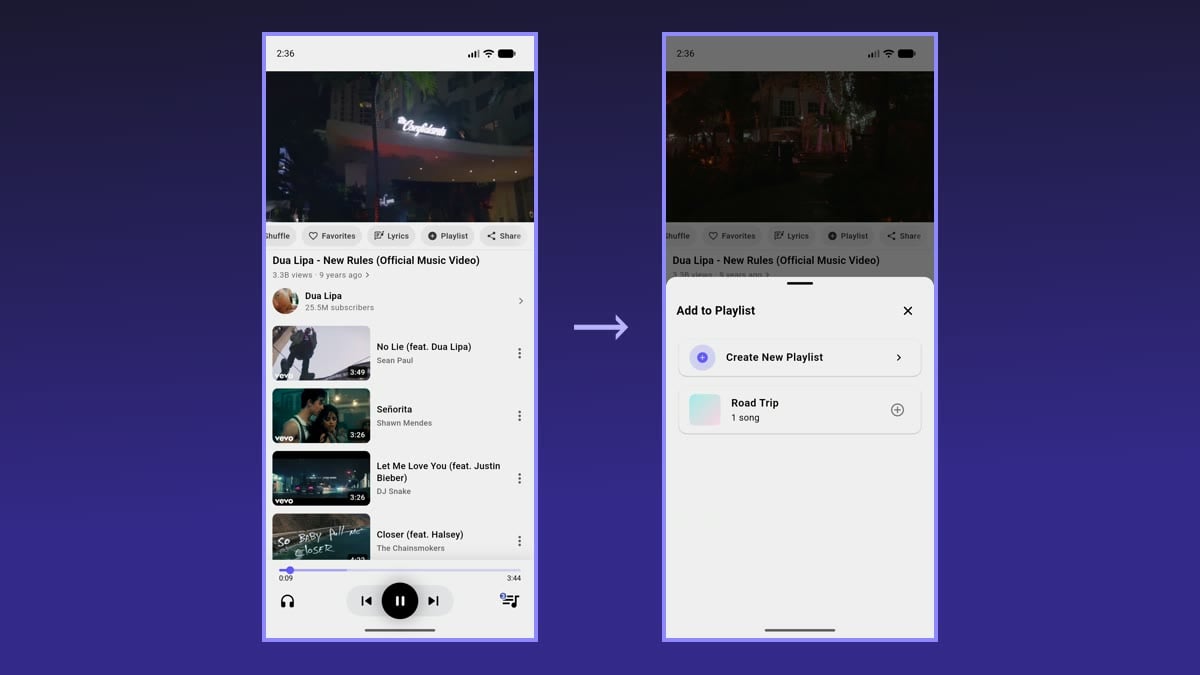
- Tippen Sie auf einen beliebigen Song, um den Player zu öffnen.
- Wischen Sie die Reihe von Buttons unter dem Video nach links.
- Tippen Sie auf Playlist.
- Wählen Sie die gewünschte Playlist.
So sammeln Sie Songs am schnellsten, während Sie sie entdecken – besonders, wenn Autoplay den nächsten Titel für Sie aussucht.
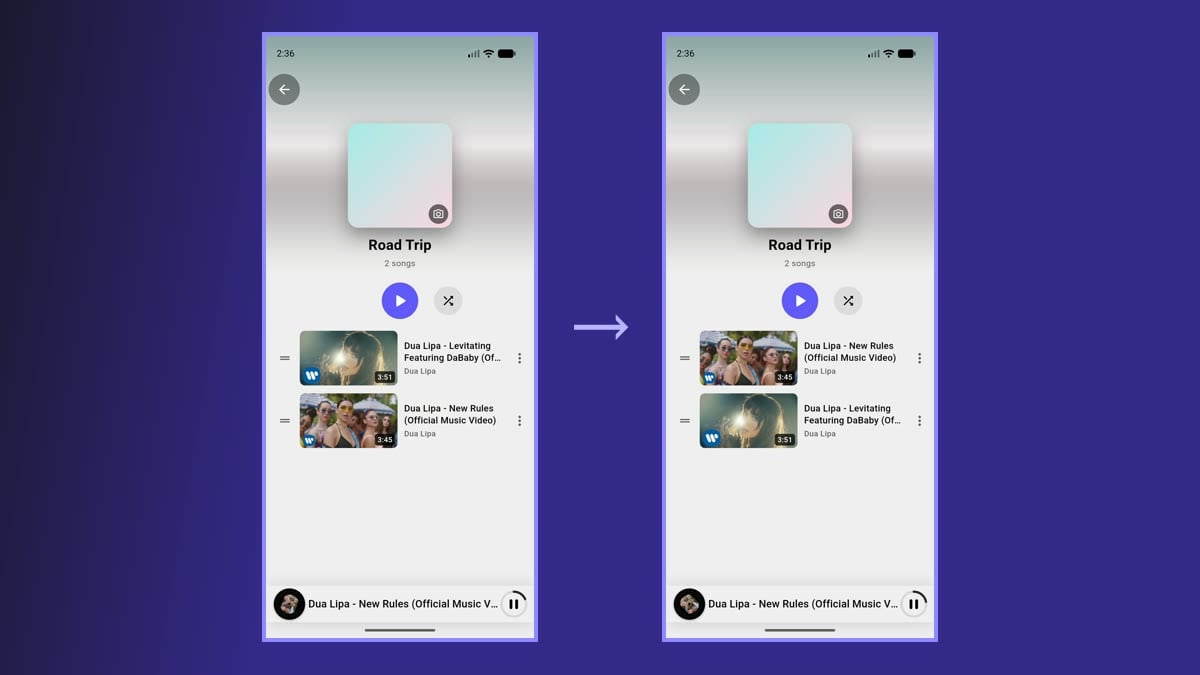
4. Songs in einer Playlist neu anordnen
- Gehen Sie zu Bibliothek → Playlists und öffnen Sie Ihre Playlist.
- Halten Sie den Griff (☰) links neben einem Song gedrückt.
- Ziehen Sie den Song nach oben oder unten an seine neue Position und lassen Sie los.
Die neue Reihenfolge wird automatisch gespeichert, und die Playlist läuft ab sofort in dieser Reihenfolge.
5. Einen Song aus einer Playlist entfernen
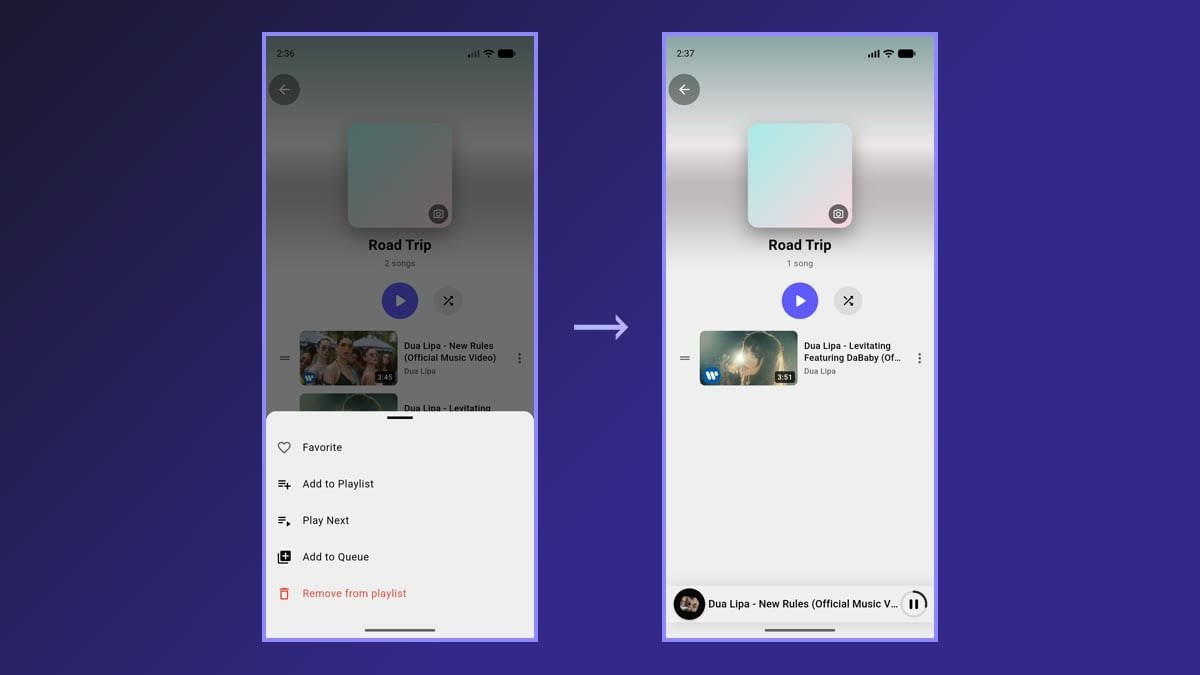
- Öffnen Sie die Playlist.
- Tippen Sie auf die drei Punkte (⋮) neben dem Song, den Sie nicht mehr möchten.
- Wählen Sie Aus Playlist entfernen.
Der Song verschwindet sofort aus der Playlist. Er wird nur aus dieser Playlist entfernt – Sie können ihn jederzeit wiederfinden und erneut hinzufügen.
6. Eine Playlist umbenennen
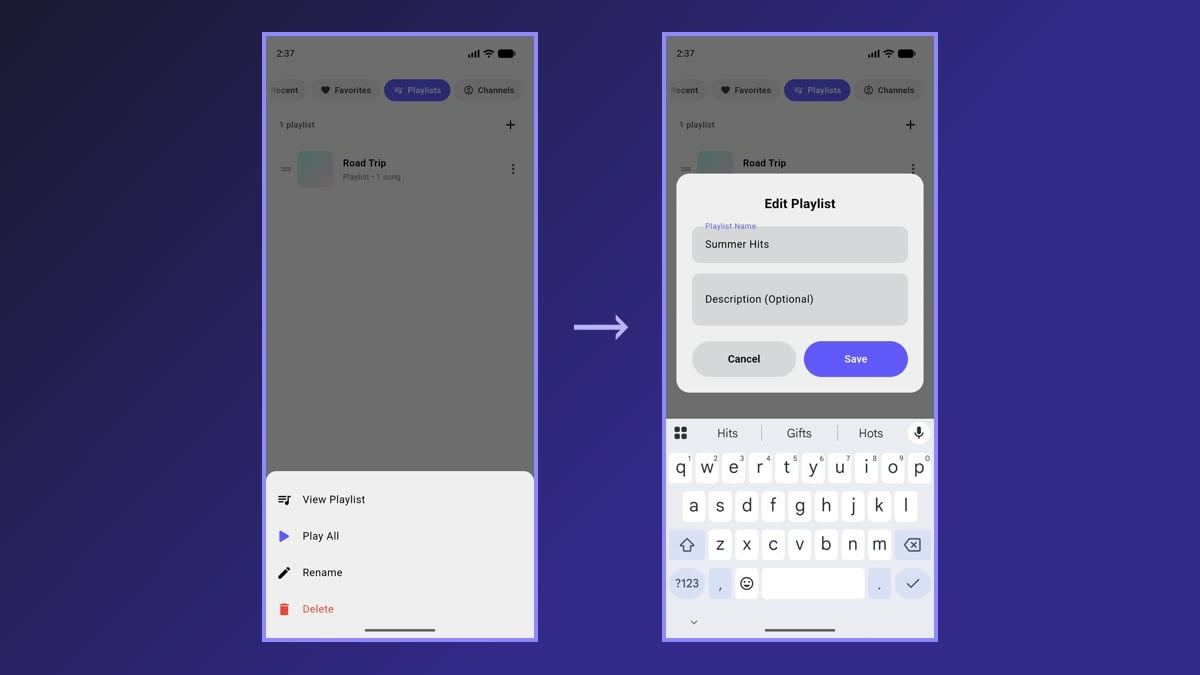
- Gehen Sie zurück zu Bibliothek → Playlists.
- Tippen Sie auf die drei Punkte (⋮) neben der Playlist.
- Wählen Sie Umbenennen.
- Geben Sie den neuen Namen ein, zum Beispiel Sommerhits, und tippen Sie auf Speichern. Hier können Sie auch eine optionale Beschreibung hinzufügen.
7. Eine Playlist löschen
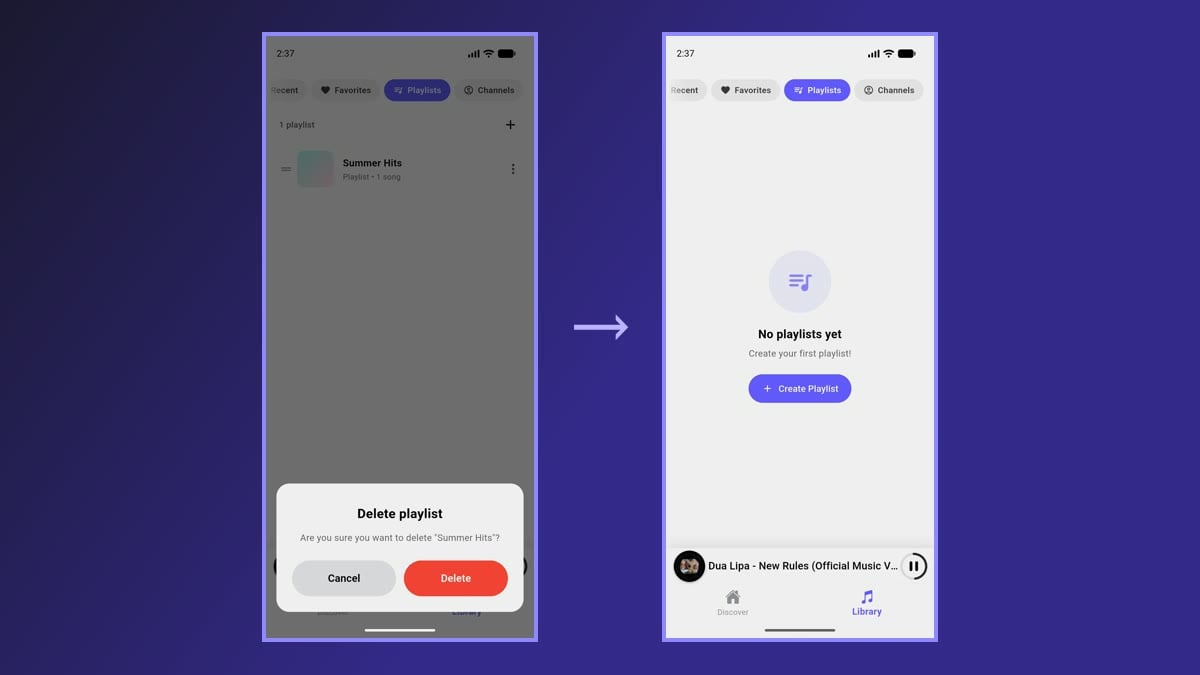
- Tippen Sie unter Bibliothek → Playlists auf die drei Punkte (⋮) neben der Playlist.
- Wählen Sie Löschen.
- Bestätigen Sie, indem Sie noch einmal auf Löschen tippen.
Dank der Bestätigung löschen Sie eine Playlist nicht aus Versehen.
Tipps, um mehr aus Ihren Playlists herauszuholen
- Eine Playlist pro Moment. Ein paar gezielte Playlists wie Schlafen, Lernen, Fitness und Autofahren sind praktischer als eine riesige Liste.
- Bei ausgeschaltetem Bildschirm weiterhören. Playlists laufen im Hintergrund weiter, Sie können Ihr Handy also sperren und weiterhören. Lesen Sie, wie die Hintergrundwiedergabe funktioniert.
- Geräteübergreifend synchronisieren. Die Anmeldung mit Ihrem Google-Konto ist optional. Wenn Sie sich anmelden, werden Ihre Playlists gesichert und mit jedem Gerät synchronisiert, auf dem Sie angemeldet sind.
- Zufallswiedergabe für Abwechslung. Öffnen Sie eine Playlist und nutzen Sie die Zufallstaste neben Abspielen, um jedes Mal eine andere Reihenfolge zu bekommen.
Häufig gestellte Fragen
Brauche ich ein Konto, um Playlists zu erstellen?
Nein. Playlists funktionieren ohne Konto und werden auf Ihrem Gerät gespeichert. Die Anmeldung mit Google brauchen Sie nur, wenn Sie eine Sicherung und die Synchronisierung zwischen Geräten möchten.
Kann ich meine Playlists aus YouTube Music importieren?
Nein. Ground Music kann sich nicht mit einem YouTube-Music-Konto verbinden und dessen Mediathek nicht importieren. Ihre Ground-Music-Playlists sind davon getrennt: Erstellen Sie sie in der App und melden Sie sich an, wenn Sie sie sichern möchten.
Wird ein Song woanders gelöscht, wenn ich ihn aus einer Playlist entferne?
Nein. Aus Playlist entfernen nimmt den Song nur aus dieser einen Playlist heraus. Ihre anderen Playlists, Ihre Favoriten und Ihr Verlauf bleiben unverändert.
Wie ändere ich die Reihenfolge der Playlists selbst?
Unter Bibliothek → Playlists hat jede Playlist links ebenfalls einen ☰-Griff. Ziehen Sie daran, um die Playlist in der Liste nach oben oder unten zu verschieben – genau wie beim Neuanordnen von Songs.
Bereit für Ihre erste Playlist? Öffnen Sie Ground Music, gehen Sie zu Bibliothek → Playlists und tippen Sie auf Playlist erstellen. Was die App sonst noch kann, sehen Sie in der Übersicht aller Funktionen.
Bereit, Ground Music zu erleben?
Laden Sie Ground Music jetzt herunter und hören Sie kostenlos YouTube-Musik bei ausgeschaltetem Bildschirm!