
كيفية إنشاء قوائم التشغيل وإدارتها في Ground Music (دليل خطوة بخطوة)
تعلّم إنشاء قائمة تشغيل في Ground Music، وإضافة الأغاني من البحث أو المشغّل، وإعادة ترتيبها وإزالتها، وإعادة تسمية القائمة وحذفها. مع فيديو تعليمي.
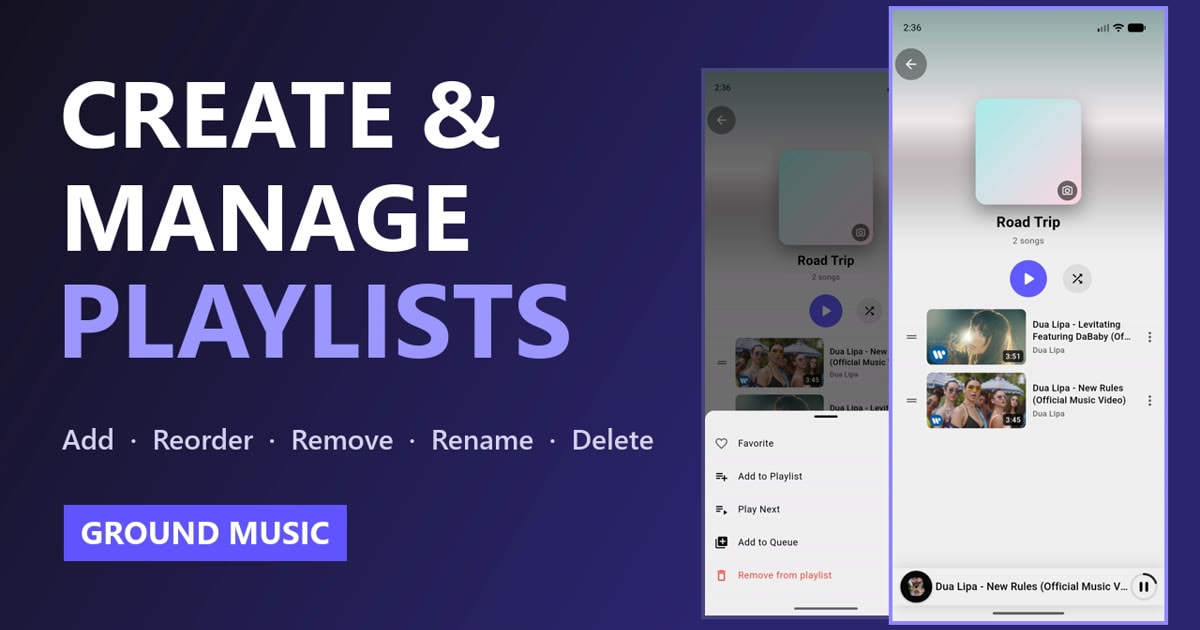
قائمة التشغيل تحوّل كومة من الأغاني إلى شيء تضغط عليه زر التشغيل ثم تنساه: واحدة للنادي الرياضي، وأخرى قبل النوم، وثالثة لطريق العودة إلى المنزل. في Ground Music، لا يحتاج إنشاء قائمة تشغيل وترتيبها إلا إلى بضع نقرات، وهذا الدليل يرافقك فيها خطوة بخطوة.
ستتعلم كيف تنشئ قائمة تشغيل، وكيف تضيف الأغاني من نتائج البحث أو من الأغنية التي تُشغَّل الآن، وكيف تعيد ترتيب الأغاني وتزيلها، وأخيرًا كيف تعيد تسمية قائمة التشغيل أو تحذفها. تفضّل المشاهدة؟ الشرح الكامل في الفيديو أدناه.
ملخص سريع
| ما تريد فعله | أين تضغط |
|---|---|
| إنشاء قائمة تشغيل | المكتبة ← قوائم التشغيل ← إنشاء قائمة تشغيل |
| إضافة أغنية من البحث | ⋮ بجانب الأغنية ← أضف إلى قائمة التشغيل |
| إضافة الأغنية قيد التشغيل | المشغّل ← اسحب صف الأزرار ← قائمة تشغيل |
| إعادة ترتيب الأغاني | افتح قائمة التشغيل ← اسحب المقبض ☰ |
| إزالة أغنية | ⋮ بجانب الأغنية ← إزالة من قائمة التشغيل |
| إعادة تسمية قائمة تشغيل | ⋮ بجانب القائمة ← إعادة تسمية |
| حذف قائمة تشغيل | ⋮ بجانب القائمة ← حذف |
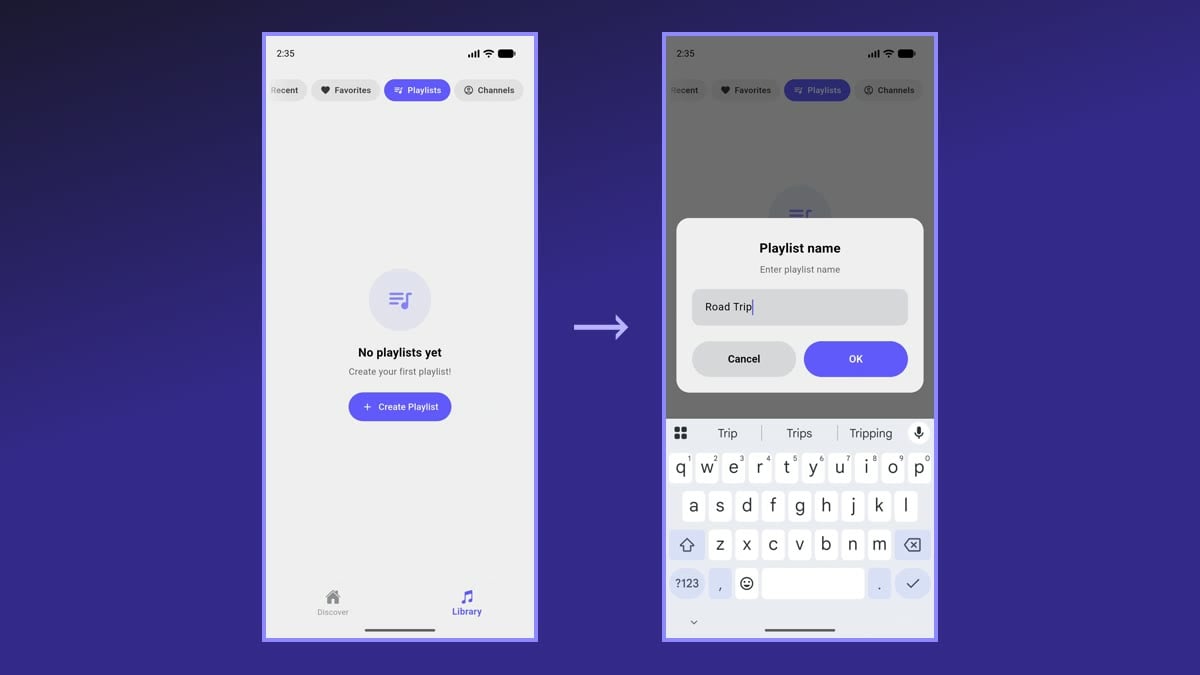
1. أنشئ قائمة تشغيل جديدة
- افتح تبويب المكتبة أسفل الشاشة.
- اختر قوائم التشغيل في الأعلى.
- اضغط على إنشاء قائمة تشغيل. وإذا كانت لديك قوائم تشغيل بالفعل، فاضغط على زر + بدلًا من ذلك.
- اكتب اسمًا، مثل رحلة بالسيارة، ثم اضغط على حسناً.
تظهر قائمة التشغيل الجديدة في القائمة فورًا، جاهزة لاستقبال الأغاني.
2. أضف أغنية من نتائج البحث
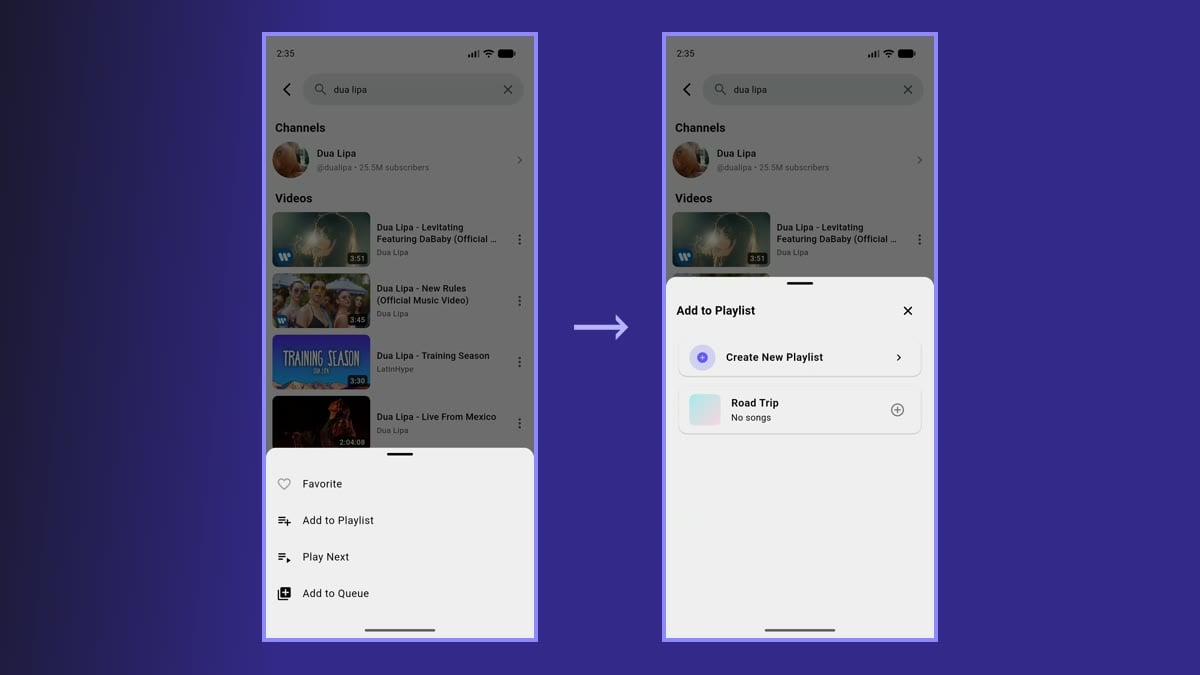
- انتقل إلى تبويب اكتشف وابحث عن أغنية أو فنان أو أي شيء تريد سماعه.
- اضغط على النقاط الثلاث (⋮) بجانب الأغنية.
- اختر أضف إلى قائمة التشغيل.
- اختر قائمة التشغيل. ستظهر رسالة قصيرة تؤكد إضافة الأغنية.
ليست لديك قائمة تشغيل بعد؟ تحتوي نافذة أضف إلى قائمة التشغيل أيضًا على زر إنشاء قائمة تشغيل جديدة، لتنشئ قائمة وتضيف إليها الأغنية في خطوة واحدة.
3. أضف الأغنية التي تُشغَّل الآن
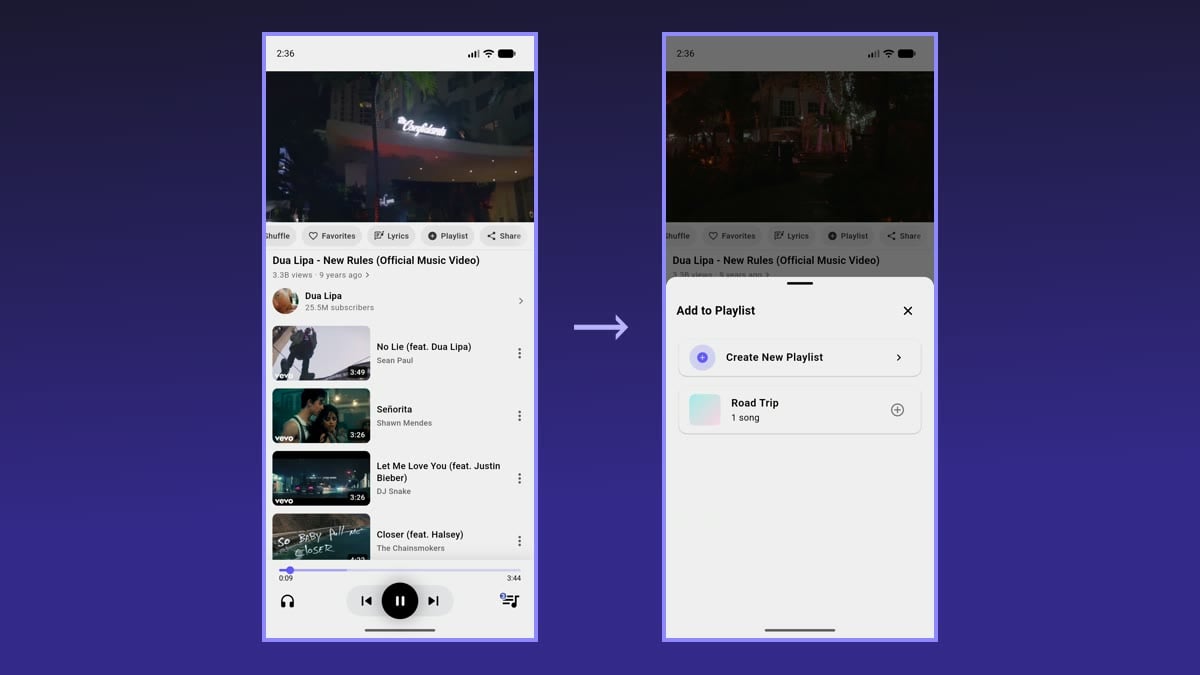
سمعت شيئًا أعجبك أثناء الاستماع؟ يمكنك حفظه دون مغادرة المشغّل.
- اضغط على أي أغنية لفتح المشغّل.
- اسحب صف الأزرار الموجود أسفل الفيديو نحو اليسار.
- اضغط على قائمة تشغيل.
- اختر قائمة التشغيل التي تريدها.
هذه أسرع طريقة لجمع الأغاني أثناء اكتشافها، خاصة عندما يختار التشغيل التلقائي المقطع التالي نيابةً عنك.
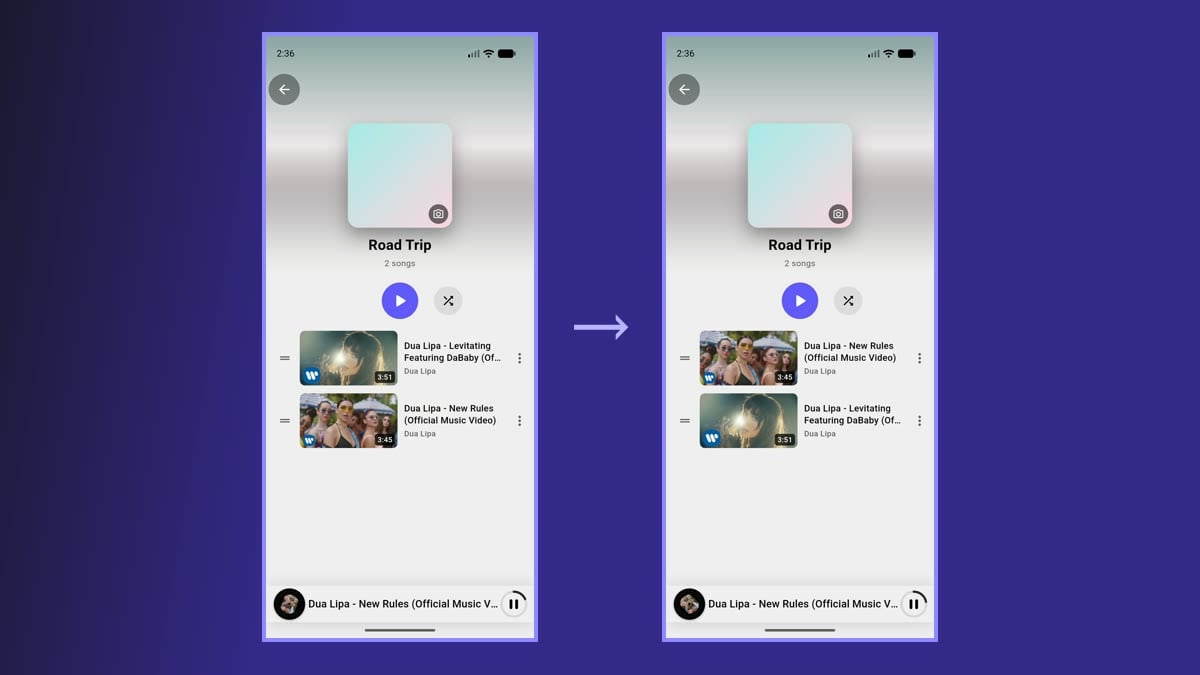
4. أعد ترتيب الأغاني في قائمة التشغيل
- انتقل إلى المكتبة ← قوائم التشغيل وافتح قائمتك.
- اضغط مطولًا على المقبض (☰) الموجود على يسار الأغنية.
- اسحبها إلى الأعلى أو الأسفل نحو موضعها الجديد ثم اتركها.
يُحفظ الترتيب الجديد تلقائيًا، وستُشغَّل القائمة بهذا الترتيب من الآن فصاعدًا.
5. أزل أغنية من قائمة التشغيل
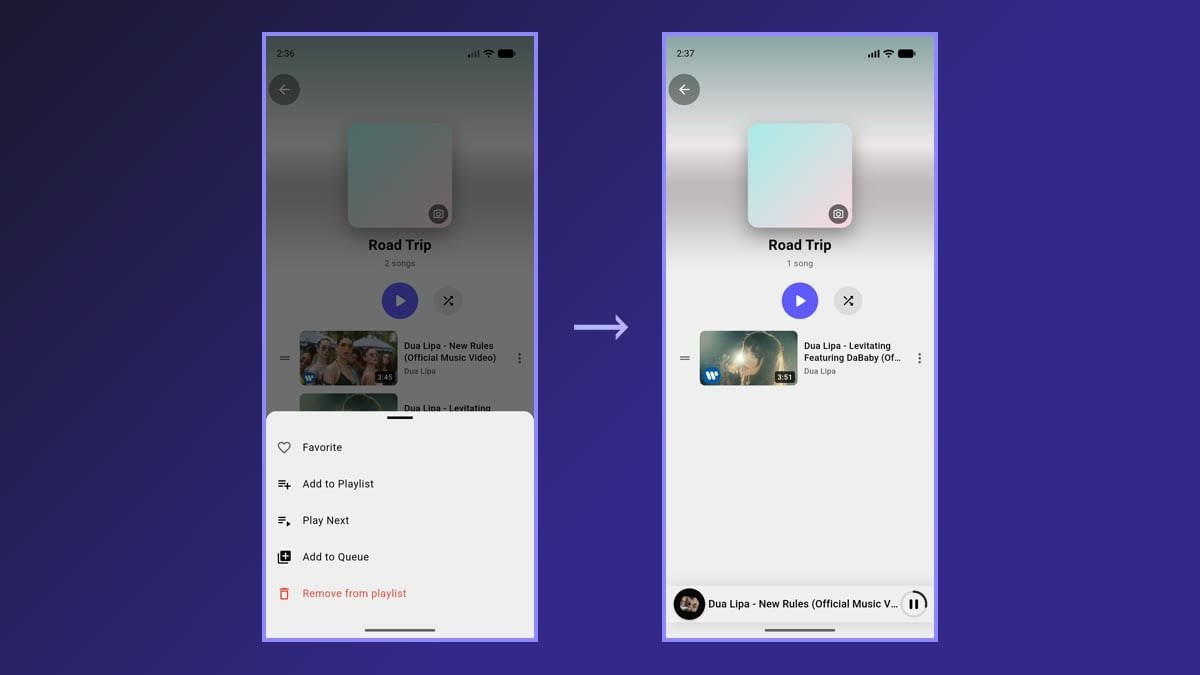
- افتح قائمة التشغيل.
- اضغط على النقاط الثلاث (⋮) بجانب الأغنية التي لم تعد تريدها.
- اختر إزالة من قائمة التشغيل.
تختفي الأغنية من قائمة التشغيل فورًا. إنها تُزال من هذه القائمة فقط، ويمكنك دائمًا العثور عليها مجددًا وإضافتها من جديد.
6. أعد تسمية قائمة التشغيل
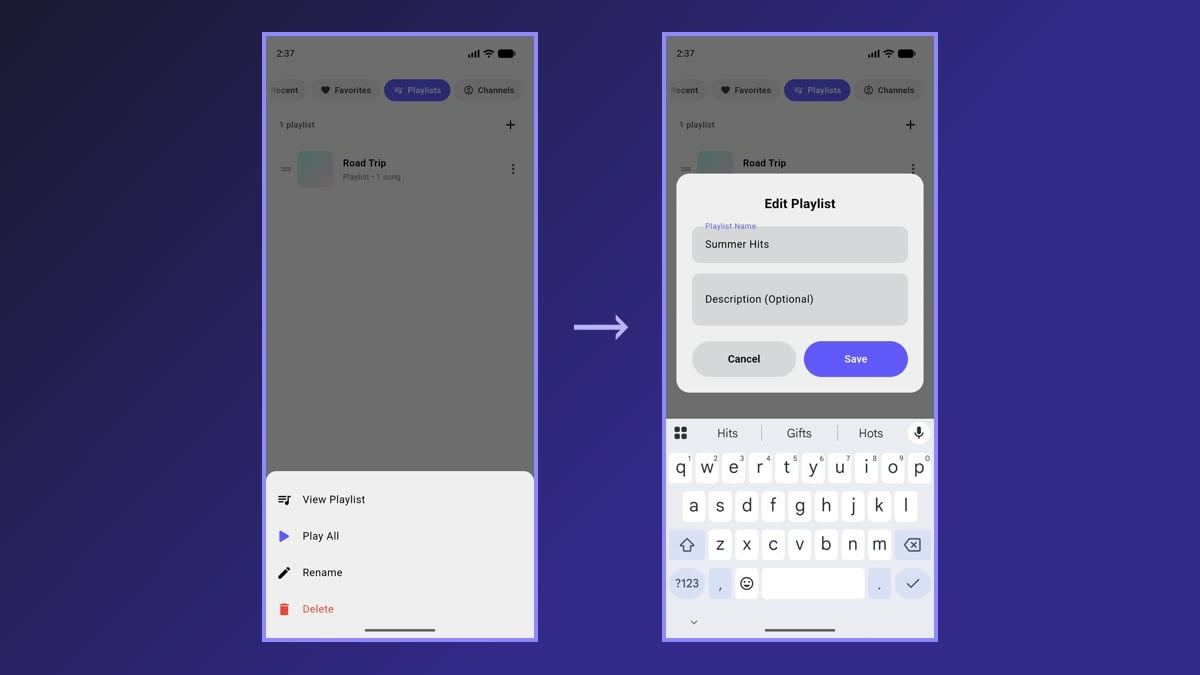
- عد إلى المكتبة ← قوائم التشغيل.
- اضغط على النقاط الثلاث (⋮) بجانب قائمة التشغيل.
- اختر إعادة تسمية.
- اكتب الاسم الجديد، مثل أغاني الصيف، ثم اضغط على حفظ. يمكنك أيضًا إضافة وصف اختياري هنا.
7. احذف قائمة التشغيل
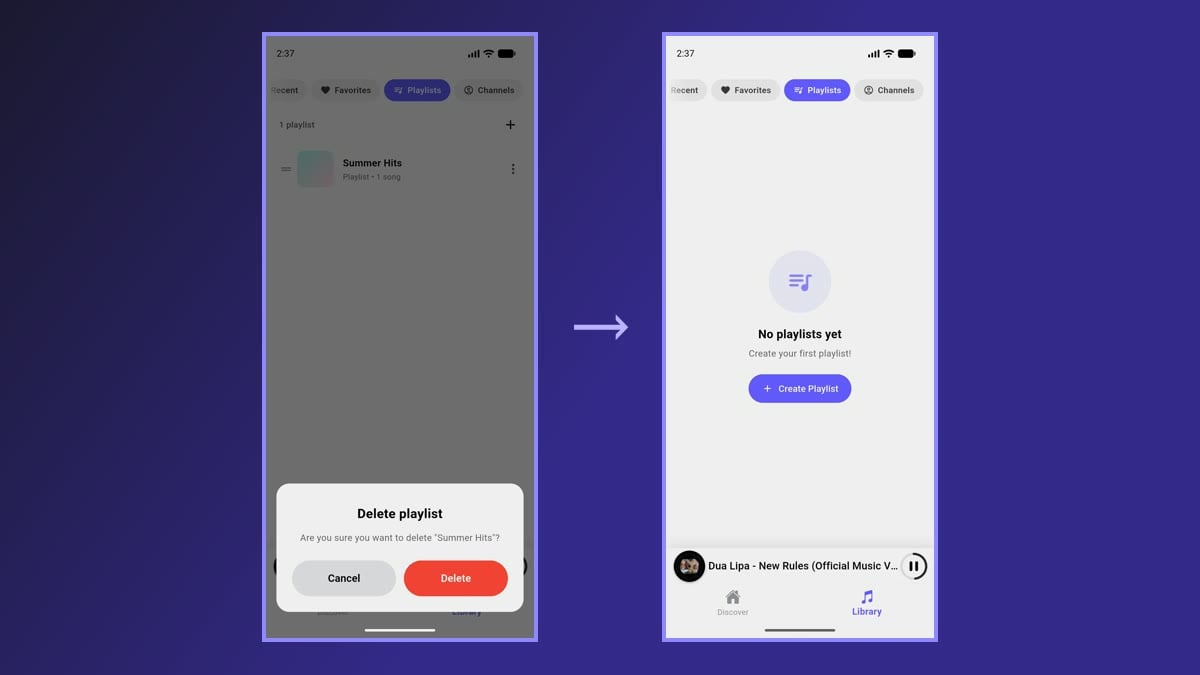
- في المكتبة ← قوائم التشغيل، اضغط على النقاط الثلاث (⋮) بجانب قائمة التشغيل.
- اختر حذف.
- أكّد بالضغط على حذف مرة أخرى.
خطوة التأكيد تعني أنك لن تحذف قائمة تشغيل عن طريق الخطأ.
نصائح للاستفادة أكثر من قوائم التشغيل
- قائمة لكل لحظة. بضع قوائم مركّزة مثل النوم والدراسة والرياضة والقيادة أسهل في الاستخدام من قائمة واحدة ضخمة.
- تابع الاستماع والشاشة مطفأة. تستمر قوائم التشغيل في العمل في الخلفية، فيمكنك قفل هاتفك ومواصلة الاستماع. تعرّف على كيفية عمل التشغيل في الخلفية.
- المزامنة بين الأجهزة. تسجيل الدخول بحساب Google اختياري. وإذا سجّلت الدخول، تُنسخ قوائم التشغيل احتياطيًا وتُزامَن مع كل جهاز تسجّل الدخول عليه.
- التشغيل العشوائي للتنويع. افتح قائمة تشغيل واستخدم زر التشغيل العشوائي بجانب زر التشغيل لتحصل على ترتيب مختلف في كل مرة.
الأسئلة الشائعة
هل أحتاج إلى حساب لإنشاء قوائم التشغيل؟
لا. تعمل قوائم التشغيل دون حساب وتُحفظ على جهازك. لا تحتاج إلى تسجيل الدخول بحساب Google إلا إذا أردت نسخة احتياطية ومزامنة بين الأجهزة.
هل يمكنني استيراد قوائم التشغيل من YouTube Music؟
لا. لا يستطيع Ground Music الاتصال بحساب YouTube Music أو استيراد مكتبته. قوائم التشغيل في Ground Music منفصلة: أنشئها داخل التطبيق، وسجّل الدخول إذا أردت نسخها احتياطيًا.
هل تؤدي إزالة أغنية من قائمة التشغيل إلى حذفها من أي مكان آخر؟
لا. خيار إزالة من قائمة التشغيل يُخرج الأغنية من تلك القائمة فقط. لا تتأثر قوائم التشغيل الأخرى ولا المفضلة ولا سجل الاستماع.
كيف أغيّر ترتيب قوائم التشغيل نفسها؟
في المكتبة ← قوائم التشغيل، لكل قائمة تشغيل أيضًا مقبض ☰ على اليسار. اسحبه لنقل القائمة إلى الأعلى أو الأسفل، تمامًا كما تعيد ترتيب الأغاني.
هل أنت مستعد لإنشاء أول قائمة تشغيل؟ افتح Ground Music، وانتقل إلى المكتبة ← قوائم التشغيل، ثم اضغط على إنشاء قائمة تشغيل. ولتعرف ما يمكن للتطبيق فعله أيضًا، ألقِ نظرة على جميع ميزاته.
هل أنت مستعد لتجربة موسيقى الأرض؟
قم بتنزيل موسيقى الأرض الآن وابدأ الاستماع إلى موسيقى يوتيوب مع إيقاف الشاشة مجانًا تمامًا!